پرامپتهای طولانی را فراموش کنید؛ ابزار Sketch در ChatGPT نقاشیهای ساده را به تصویر تبدیل میکند
دیگر نیازی به نوشتن پرامپتهای متنی طولانی و پیچیده برای خلق تصاویر دلخواهتان در هوش مصنوعی ندارید. مدل جدید ChatGPT Images 2.5 با ابزار اختصاصی Sketch به شما امکان میدهد طرحهای اولیهتان را مستقیماً روی بوم نقاشی کنید و خروجیهایی دقیق و چشمنواز تحویل بگیرید.
در یک نگاه (نکات کلیدی خبر)
خلاصه مهمترین نکات و تحولات این گزارش برای مطالعه سریع
- با قابلیت Sketch در مدل ChatGPT Images 2.5 میتوانید بدون نیاز به پرامپتهای طولانی، ایده ذهنی خود را مستقیماً روی بوم نقاشی بکشید و به تصویر واقعی تبدیل کنید.
- این ویژگی در حساب کاربری رایگان نیز فعال است و ابزارهایی مانند قلممو، پالت رنگ، اشکال هندسی و گزینههای بازگشت (Undo) را در اختیارتان میگذارد.
- پس از تولید تصویر، امکان ویرایش پیشرفته، حذف پسزمینه، اعمال تغییرات روی بخشهای مشخص و تنظیم نسبت تصویر به ابعاد مختلف وجود دارد.
میگویند ارزش یک تصویر به اندازه هزار کلمه است؛ گزارهای که با معرفی مدل جدید ChatGPT Images 2.5 بیش از هر زمان دیگری معنا پیدا میکند. بهجای اینکه وقت زیادی را صرف نوشتن پرامپتهای متنی طولانی و پیچیده کنید تا هوش مصنوعی متوجه منظورتان شود، اکنون میتوانید طرح اولیه و شماتیک ایده خود را مستقیماً داخل ChatGPT نقاشی کنید تا چارچوب کلی صحنه مشخص شود و سپس جزئیات را گامبهگام تکمیل کنید.
استفاده از این قابلیت حتی با حساب کاربری رایگان نیز امکانپذیر است و نقاشیهای شما میتواند از چند خط ساده و ابتدایی تا طرحی پر از جزئیات متغیر باشد. اگرچه برخی از تصاویر نهایی ممکن است همچنان حالوهوای تصنعی کارهای هوش مصنوعی را داشته باشند، اما دقت خروجیها در پیادهسازی جزئیات نقاشی واقعاً شگفتانگیز است.
از همه مهمتر، این رویکرد کنترل بسیار بیشتری روی نتیجه نهایی به شما میدهد؛ چراکه میتوانید کوچکترین بخشهای هر عنصر از تصویر را دقیقاً همانطور که مد نظرتان است، تنظیم و اصلاح کنید.
۱. فعالسازی قابلیت Sketch
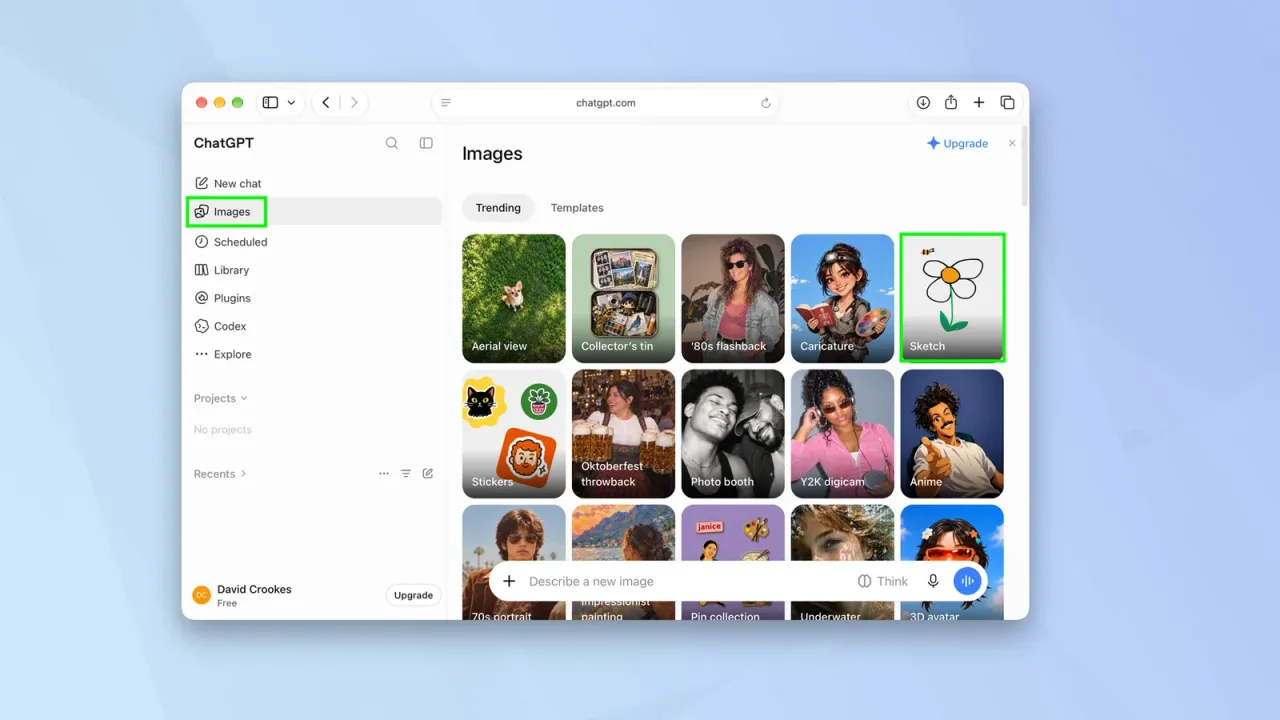
برای استفاده از قابلیت Sketch، کافی است از نوار کناری گزینه Images را انتخاب کنید (در نسخه موبایل، از طریق منوی گوشه بالا سمت چپ به آن دسترسی دارید) و سپس روی Sketch ضربه بزنید.
علاوه بر این، میتوانید مستقیماً عبارت Sketch@ را در کادر متنی تایپ کرده و پس از ظاهر شدن گزینه، Sketch را انتخاب کنید.
۲. شروع نقاشی و پیادهسازی ایده
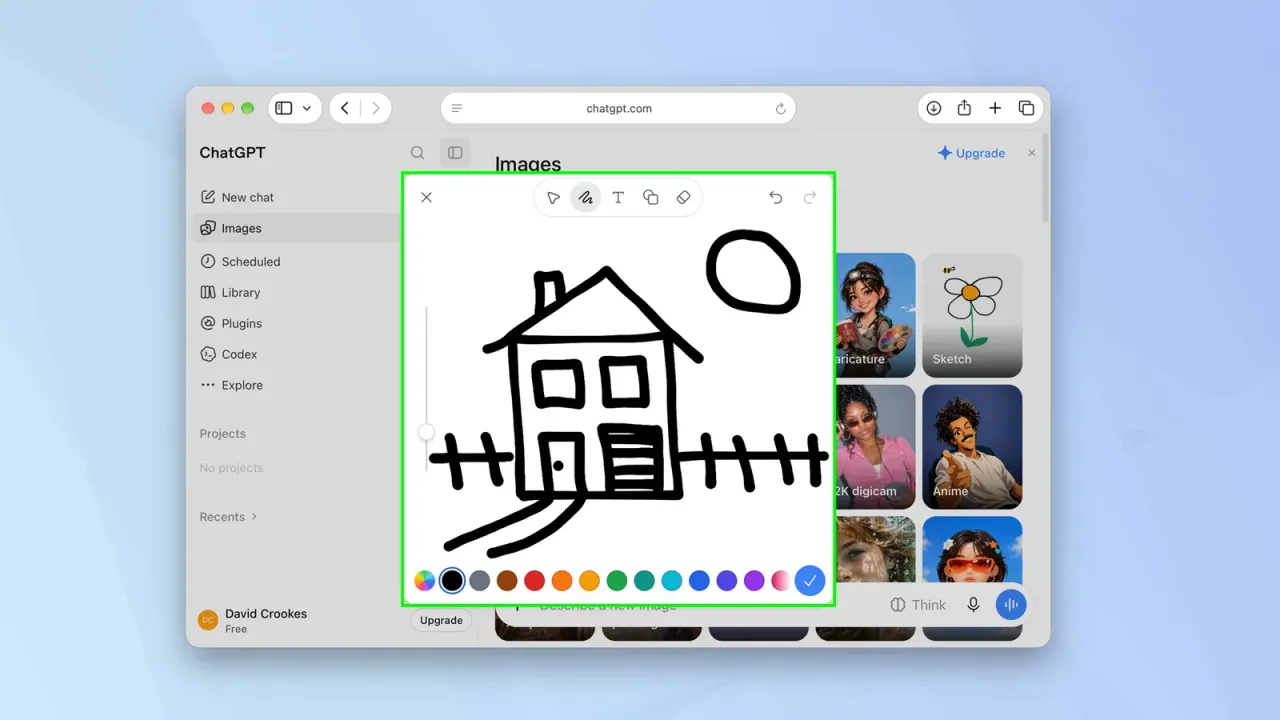
اکنون میتوانید نقاشی کشیدن را آغاز کنید. انجام این کار روی گوشی یا تبلت احتمالاً سادهتر است؛ زیرا میتوانید از انگشت یا قلم لمسی روی صفحه نمایش استفاده کنید. با این حال، در رایانه نیز کشیدن طرح با ماوس یا ترکپد بهراحتی امکانپذیر است. نیازی نیست یک اثر هنری بینقص خلق کنید؛ صرفاً کشیدن طرحی کلی و شماتیک که مفهوم تصویر را برساند، کفایت میکند.
۳. استفاده از ابزارهای طراحی
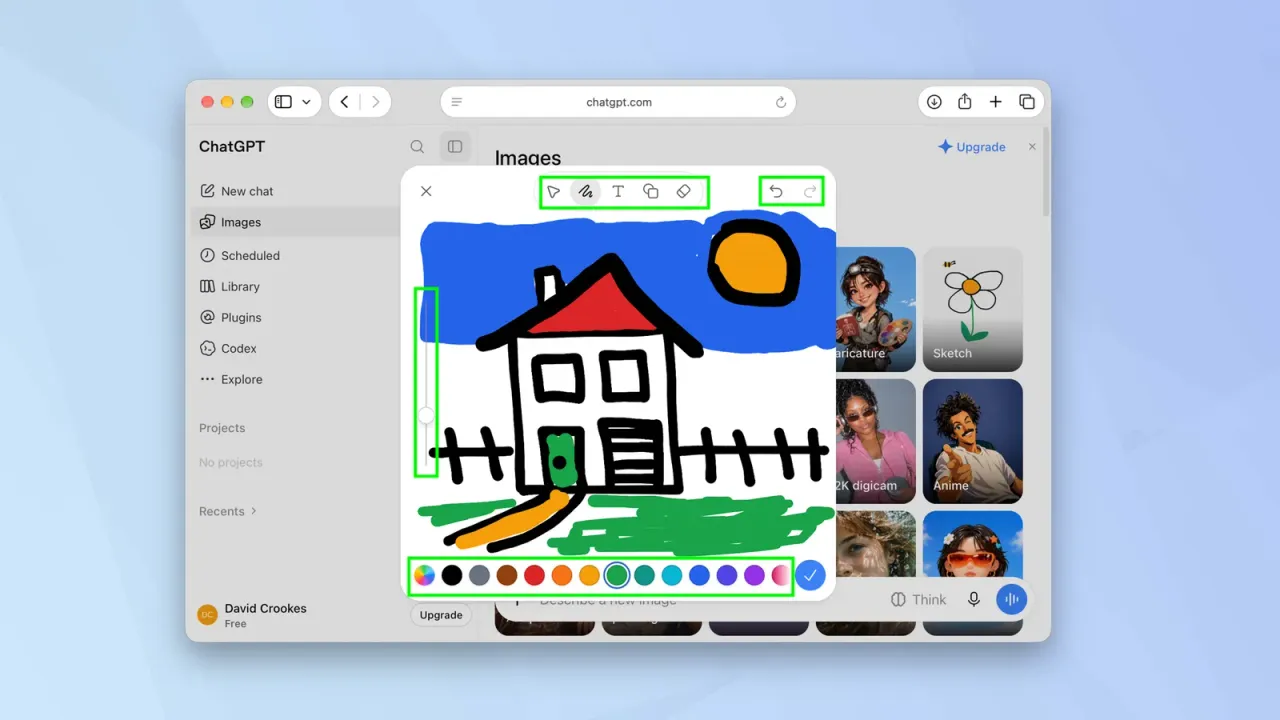
هنگام نقاشی میتوانید از ابزارهای کاربردی متعددی که در اختیارتان قرار گرفته است، بهره ببرید. در بالای صفحه، گزینههایی برای رسم خطوط، نوشتن متن، استفاده از اشکال هندسی، فلشها و پاککن برای حذف بخشهایی از طرح دیده میشود. علاوه بر این، دکمههای بازگشت به عقب (Undo) و رفتن به جلو (Redo) نیز در دسترس شما هستند.
در سمت چپ صفحه، یک اسلایدر برای تنظیم اندازه قلممو تعبیه شده است. در پایین صفحه نیز مجموعهای از رنگهای آماده بههمراه یک چرخه رنگ کامل قرار دارد که به شما اجازه میدهد هر طیف رنگی دلخواهی را انتخاب کنید.
۴. تأیید طرح و تعیین سبک تصویر
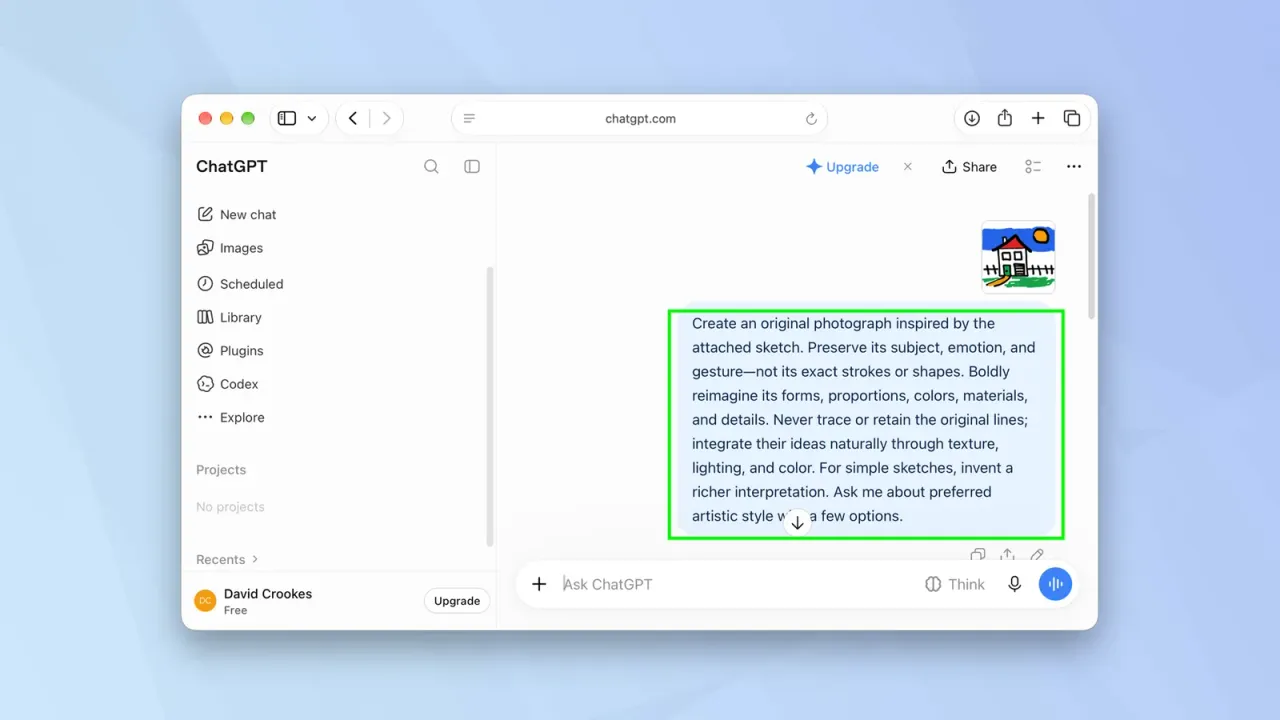
پس از پایان نقاشی، کافی است روی دکمه آبیرنگ تیک کلیک کنید. با این حال، ChatGPT بلافاصله طرح را مستقیماً به عکس تبدیل نمیکند؛ بلکه از شما میخواهد سبک و حالوهوای مورد نظرتان را برای تصویر توصیف کنید و حتی خودش پرامپتی پیشنهادی به شما ارائه میدهد.
شما میتوانید پرامپت پیشنهادی هوش مصنوعی را بپذیرید یا توضیحات دلخواه خودتان را بنویسید؛ بهعنوان مثال میتوانید بهطور صریح مشخص کنید که خروجی نهایی یک عکس واقعی با نورپردازی طبیعی باشد. وقتی توضیحات آماده شد، کافی است دوباره روی دکمه ارسال (Send) کلیک کنید.
۵. دریافت و ذخیره تصویر تولیدشده
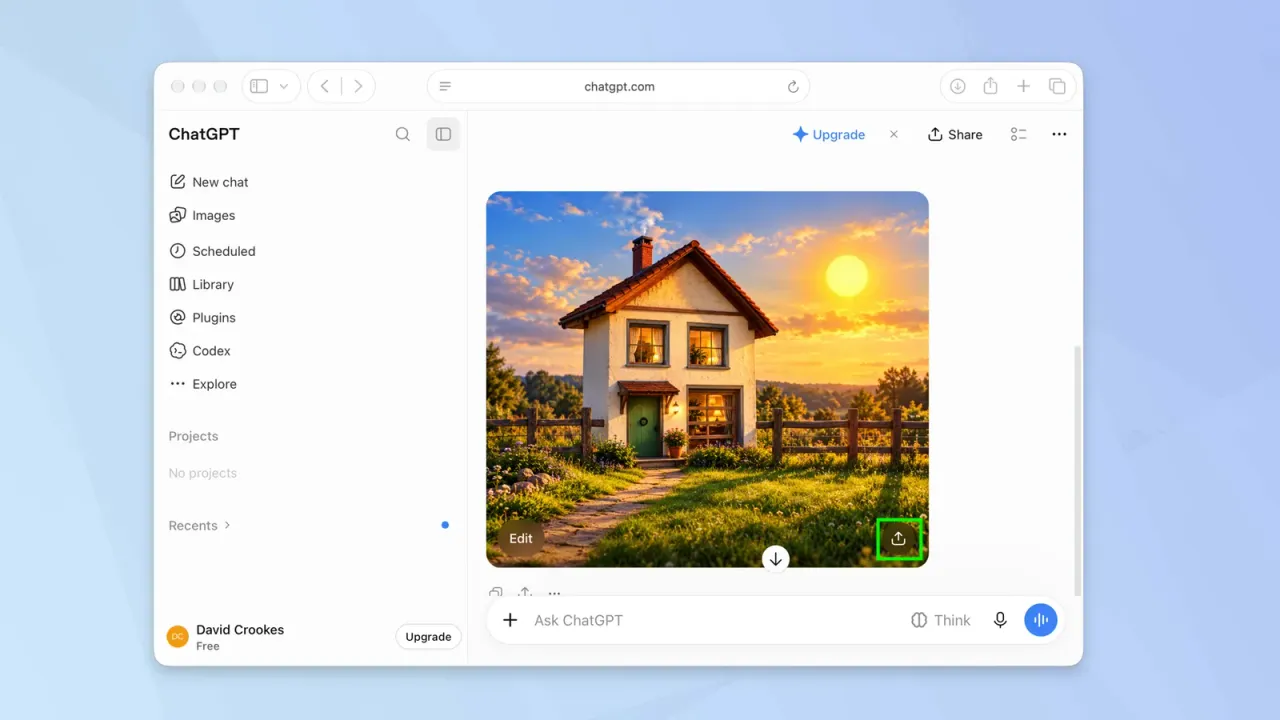
پس از چند لحظه پردازش، ChatGPT تصویر نهایی را به شما تحویل میدهد. در این مرحله میتوانید با انتخاب دکمه اشتراکگذاری (Share) لینک تصویر را کپی کنید، آن را در شبکههای اجتماعی به اشتراک بگذارید یا فایل نهایی را دانلود کنید.
۶. ویرایش و شخصیسازی دقیق تصویر
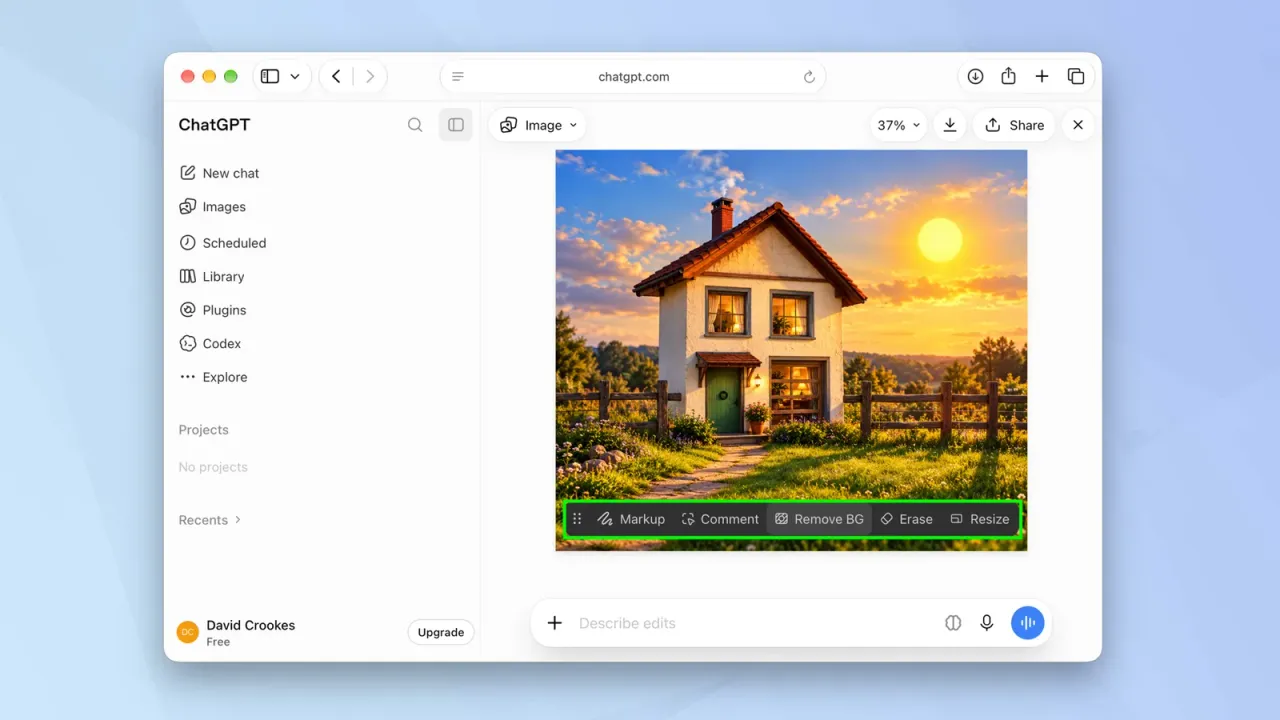
اگر از خروجی اولیه کاملاً راضی نیستید، جای نگرانی نیست؛ میتوانید گزینه Edit را انتخاب کنید و از ابزارهای ویرایشی موجود بهره ببرید.
در بخش ویرایش میتوانید روی نقاط خاصی از تصویر علامتگذاری کنید، بازخورد و دستورات اصلاحی مشخصی برای آن قسمتها بنویسید، پسزمینه را حذف کنید، بخشهای ناخواسته را با پاککن بردارید یا نسبت ابعاد تصویر را تغییر دهید؛ گزینههایی مانند مربعی، عمودی (پرتره)، استوری، افقی (لنداسکیپ) یا عریض (Widescreen) برای سازگاری با نیاز شما در دسترس هستند.
۷. اعمال تغییرات و دریافت خروجی نهایی
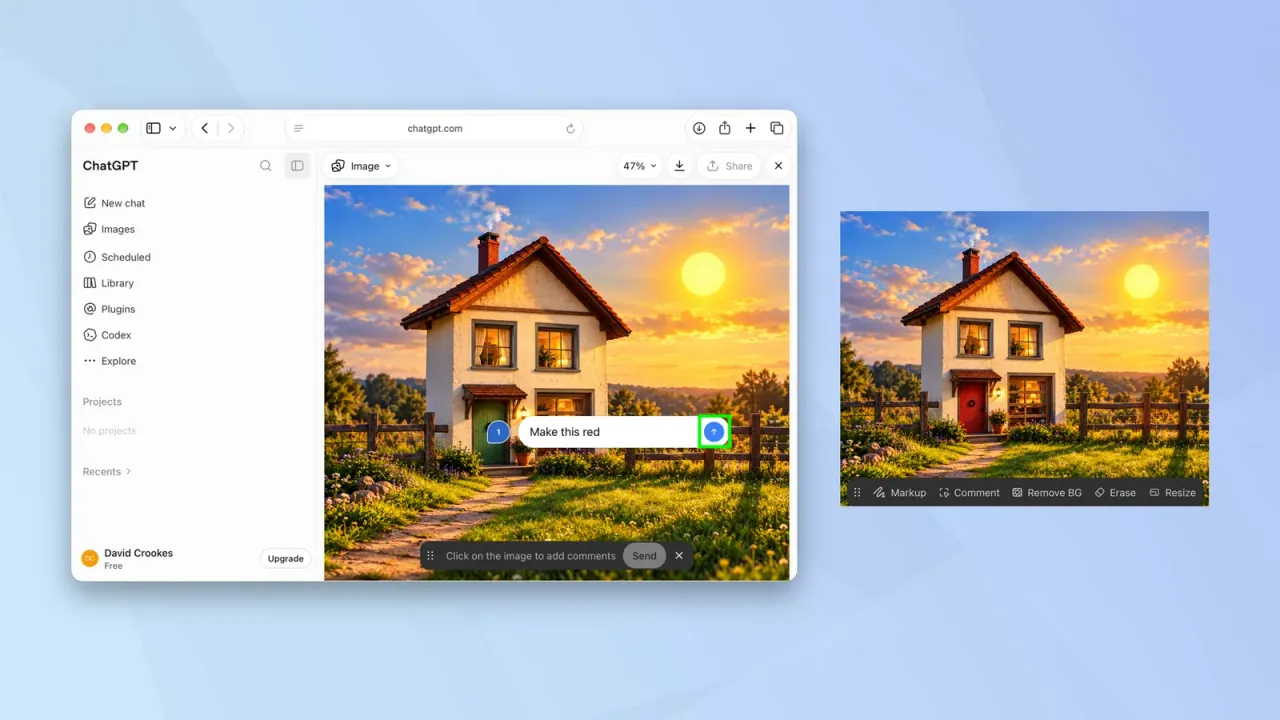
هر زمان که توضیحی درباره بخش خاصی از تصویر بنویسید و روی دکمه Send کلیک کنید، ChatGPT آن را تحلیل کرده و اصلاحات لازم را بهسرعت اعمال میکند. این قابلیت تعاملی راهکاری فوقالعاده است تا مطمئن شوید تمام جزئیات تصویر دقیقاً بر اساس سلیقه و خواسته شما شکل میگیرد و کنترل کاملی بر فرآیند خلق تصویر به شما میدهد.
برچسب های مرتبط
مطالب مرتبط و پیشنهادی
دیپسیک جستجوی زنده در وب را به مدل ۵۵۲ میلیاردی V4.1 Flash اضافه کرد؛ ابزاری ارزان برای ایجنتها
شرکت دیپسیک با انتشار نسخه بهروزشده مدل کدنویسی V4.1 Flash، قابلیت جستجو و استخراج زنده صفحات وب را در دسترس توسعهدهندگان قرار داد. این مدل ۵۵۲ میلیارد پارامتری بهینهسازی شده است تا وظایف طولانی ایجنتها را با کمترین هزینه پردازشی و مصرف حافظه به سرانجام برساند.
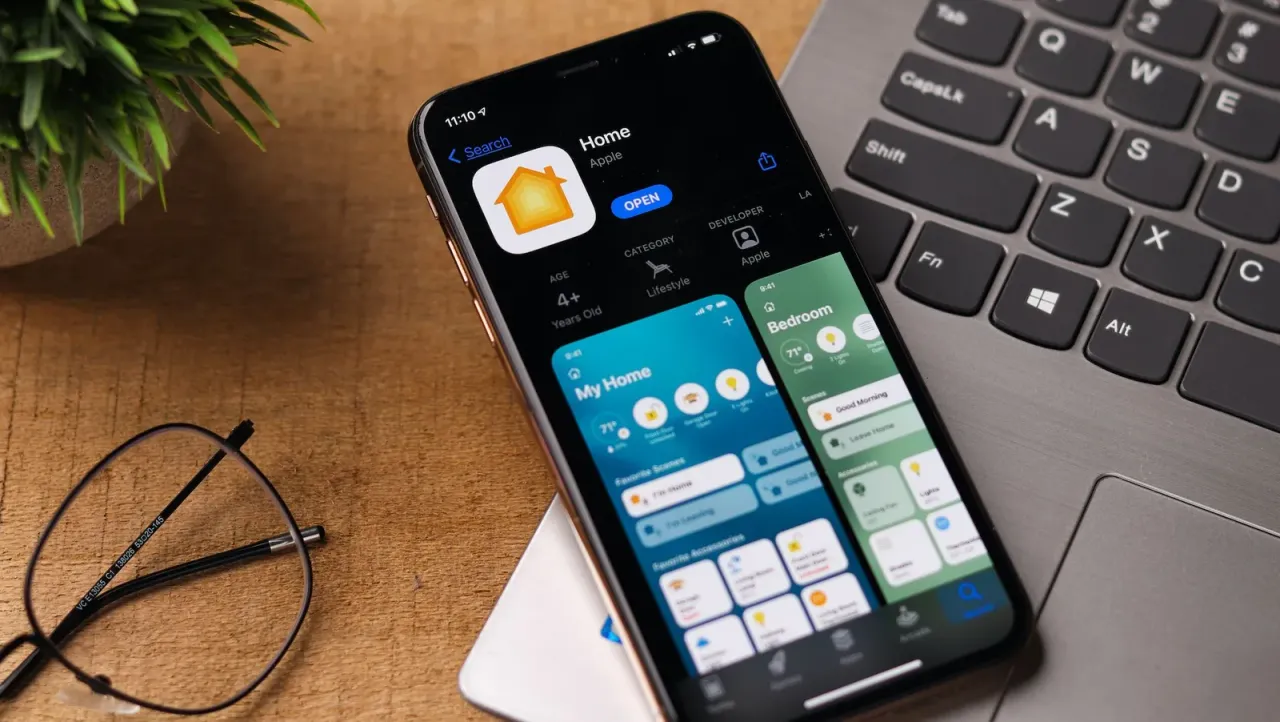
تحول خانه هوشمند اپل در iOS 27؛ خلاصهسازی ویدیوها و دستهبندی اعلانها با هوش مصنوعی
اپل در سیستمعامل iOS 27 قابلیتهای جدیدی مبتنیبر هوش مصنوعی را به اپلیکیشن Apple Home اضافه کرده است. این بهروزرسانی با پشتیبانی از کیفیت 4K در دوربینهای امنیتی، خلاصهسازی ویدیویی رویدادها و دستهبندی لحظهای اعلانها، مدیریت خانه هوشمند را سادهتر و کارآمدتر از همیشه میکند.
سیستم UniUni شرکت یونیتری؛ کنترل همزمان ارتشی از رباتها تنها با یک اپراتور
شرکت یونیتری از سیستم نرمافزاری جدیدی به نام UniUni رونمایی کرده است که به یک اپراتور امکان میدهد ناوگانی بزرگ از رباتها را بهشکل همزمان هدایت و پایش کند. این پلتفرم با تکیه بر حسگرهای داخلی خود رباتها، وابستگی به دوربینهای خارجی را حذف میکند و مسیر بهکارگیری صنعتی رباتها را هموارتر میسازد.
دیدگاه ها و گفتگوی تخصصی
نظرات خود را با جامعه مخاطبان وایر ای آی در میان بگذارید
هنوز دیدگاهی برای این مطلب ثبت نشده است
اولین نفری باشید که دیدگاه، تحلیل یا دیدگاه خود را درباره این موضوع با دیگران به اشتراک می گذارد.