راهنمای گامبهگام غیرفعال کردن ویژگیهای Apple Intelligence در iOS 27
با حذف کلید یکپارچه Apple Intelligence، غیرفعالسازی قابلیتهای هوش مصنوعی اپل در سیستمعامل جدید نیازمند تنظیم مجزای هر بخش است. در این راهنما، شیوههای خاموش کردن هوش مصنوعی سیری، ابزارهای نگارش و ساخت تصویر را از طریق تنظیمات و اسکرین تایم بررسی میکنیم.
در یک نگاه (نکات کلیدی خبر)
خلاصه مهمترین نکات و تحولات این گزارش برای مطالعه سریع
- اپل کلید اصلی خاموش کردن همزمان تمام قابلیتهای Apple Intelligence را حذف کرده و مدیریت آنها را به چند منوی جداگانه انتقال داده است.
- استفاده از بخش اسکرین تایم در آیفون موثرترین راهکار برای متوقف ساختن ابزارهای بازنویسی متن و ساخت تصویر بهشمار میرود.
- قابلیتهای هوش مصنوعی اپل تا هفت گیگابایت از حافظه دستگاه را اشغال میکنند که در صورت نیاز سیستم به فضای خالی آزاد خواهد شد.
قابلیت اسکرین تایم (Screen Time) در آیفون که اغلب کاربران آن را برای محدود کردن زمان استفاده از برنامهها میشناسند، در iOS 27 به مستقیمترین شیوه برای مسدودسازی قابلیتهای Apple Intelligence تبدیل شده است. دلیل این تغییر، اقدام اپل در حذف کلید یکپارچهای است که پیشتر تمام قابلیتهای هوش مصنوعی را بهصورت یکجا خاموش میکرد. بخشی از تنظیمات که قبلاً با نام «Apple Intelligence & Siri» شناخته میشد، اکنون تنها «Siri» نام دارد و بر هوش مصنوعی جدید سیری متمرکز شده است؛ در حالی که سایر ابزارهای هوش مصنوعی در چندین منوی جداگانه پراکنده شدهاند. محدودیتهای اسکرین تایم میتوانند ابزارهای نگارش (Writing Tools) و تولید تصویر را بهطور همزمان غیرفعال کنند، اما خاموش کردن برخی قابلیتهای دیگر نیازمند کلیدهای اختصاصی خودشان است. در ادامه راهنمای کامل این تنظیمات را مرور میکنیم.
شما همچنان میتوانید هر یک از این قابلیتها را بهصورت جداگانه خاموش کنید، اما این گزینهها بهجای تجمیع در یک بخش، میان چندین منو در تنظیمات و اسکرین تایم پخش شدهاند. در ادامه نقشه کامل قابلیتهای قابل غیرفعالسازی و محل دقیق هر گزینه را بررسی خواهیم کرد.
اگر دستگاه شما از جدیدترین نسخه نرمافزار استفاده نمیکند، خاموش کردن یکجای Apple Intelligence تنها با چند لمس ساده در تنظیمات انجام میشود و هیچ اختلالی در عملکردهای اصلی آیفون به وجود نمیآورد. در بخشهای بعدی، نحوه اجرای این کار در آیفون، آیپد و مک را نیز شرح میدهیم.
نحوه غیرفعال کردن Apple Intelligence در iOS 27
اگر آیفون شما از iOS 27 استفاده میکند، همچنان امکان غیرفعال کردن برخی از ویژگیهای هوش مصنوعی اپل وجود دارد؛ هرچند این کار دیگر بهسادگیِ فشردن یک کلید اصلی نخواهد بود.
برای خاموش کردن هوش مصنوعی سیری، به مسیر Settings > Siri بروید و کلید مربوطه را غیرفعال کنید. البته باید توجه داشته باشید که این اقدام دستیار صوتی شما را بهطور کامل از کار میاندازد، مکالمات را در برنامه اختصاصی و جدید سیری متوقف میکند و مانع از استفاده شما از هوش بصری اپل (Visual Intelligence) میشود. علاوهبر این، اگر بلندگوهای هومپاد شما به همان حساب آیکلاد آیفون متصل باشند، دیگر توانایی تشخیص صدای شما یا پاسخگویی به درخواستهای شخصی را نخواهند داشت.
در ادامه به روش غیرفعال کردن تکتک ابزارهای هوش مصنوعی اپل میپردازیم.
چرا اصلاً باید Apple Intelligence را غیرفعال کنیم؟
از زمان عرضه اولین قابلیتهای Apple Intelligence در iOS 18.1، برخی از کاربران ترجیح دادند استفاده از این فناوری تازه را متوقف کنند. ابزارهایی مانند Image Playground، ابزار ساخت ایموجی Genmoji و خلاصهسازی پیامها میتوانند تا ۷ گیگابایت از حافظه داخلی دستگاه شما را اشغال کنند؛ حجمی چشمگیر، بهویژه زمانی که با کمبود فضای ذخیرهسازی در آیفون خود مواجه باشید.
حتی اگر با کمبود حافظه روبهرو نباشید، ممکن است به مجموعه قابلیتهای هوش مصنوعی اپل علاقهای نداشته باشید. نظرسنجیهای اخیر نشان میدهند تنها ۱۹ درصد از دارندگان گوشیهای هوشمند در آمریکا حاضرند برای بهرهمندی از ویژگیهای جدید هوش مصنوعی دستگاه خود را ارتقا دهند. همچنین نتایج یک پژوهش دیگر نشان میدهد اکثریت افراد بزرگسال تمایلی به استفاده از بیشتر امکانات هوش مصنوعی ندارند و تنها ۸ درصد از آنها حاضر به پرداخت هزینه اضافی برای این قابلیتها هستند. با این وجود، برخی ابزارها با استقبال بهتری همراه بودهاند؛ به طوری که ۵۸ درصد از کاربران استفاده از هوش مصنوعی برای ویرایش عکس را گزینهای کاربردی دانستهاند.
از سوی دیگر، ممکن است نخواهید با قابلیتهایی سر و کار داشته باشید که خلاصههای متنی نادرست تولید میکنند یا بدون هوش مصنوعی اپل نیز با ابزارهای دیگر بهراحتی قابل انجام هستند.

(در بهروزرسانیهای اولیه iOS 18، قابلیت Apple Intelligence حتی پس از غیرفعالسازی نیز گاهی بهصورت خودکار فعال میشد، اما از نسخه iOS 18.4 به بعد، تنظیمات کاربر دقیقاً حفظ میشود.)
آیا Apple Intelligence برای فعال بودنِ پیشفرض آماده است؟
هرچند ابزارهایی مانند خلاصهسازی اعلانها یا قابلیت پاکسازی سوژههای مزاحم (Clean Up) در برنامه Photos کاربردی به نظر میرسند، اما واقعیت این است که Apple Intelligence هنوز یک پروژه در حال تکامل بهشمار میرود. این مجموعه از ویژگیها با وجود تبلیغات گسترده اپل، همچنان در مراحل توسعه تدریجی قرار دارد. بنابراین کاملاً طبیعی است که برخی کاربران نخواهند حواسشان با خطاهای این ابزارها پرت شود یا احساس کنند وظیفه آزمودن سرویسهای اپل بر دوش آنها افتاده است.
به یاد داشته باشید که قابلیتهای Apple Intelligence تنها روی مدلهای سری آیفون ۱۸، آیفون Duo، آیفون ۱۷، آیفون ۱۷ پرو، آیفون Air، آیفون 17E، سری آیفون ۱۶، آیفون 16E، آیفون ۱۶ پرو، آیفون ۱۵ پرو و همچنین مکها و آیپدهای مجهز به تراشههای سری M و جدیدترین مدل آیپد مینی در دسترس است.
بررسی میزان حافظه اشغالشده توسط Apple Intelligence
اگر نگران میزان اشغال حافظه توسط Apple Intelligence هستید، میتوانید با مراجعه به مسیر Settings > General > iPhone Storage > iOS (یا iPad Storage در تبلتها) حجم اشغالشده توسط این سیستم را مشاهده کنید.
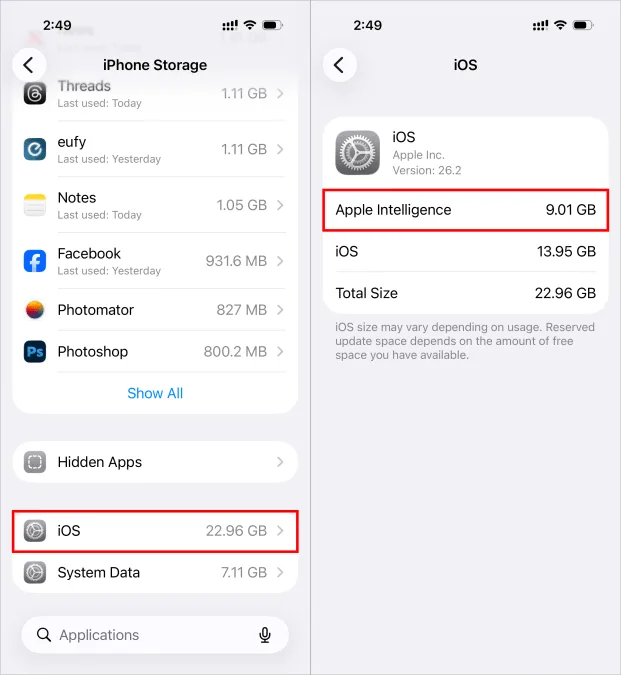
توجه داشته باشید که حتی پس از غیرفعال کردن Apple Intelligence، این دادهها ممکن است همچنان در فهرست حافظه iOS دیده شوند. با این حال، بررسیها تأیید میکند که اگر حافظه آیفون پر شود و سیستمعامل به آن فضا نیاز پیدا کند، iOS بهطور خودکار این فضای غیرفعال را بازپس میگیرد و در اختیار سایر بخشها قرار میدهد.
نحوه غیرفعالسازی تکتک قابلیتهای Apple Intelligence
شاید برخی از قابلیتهای Apple Intelligence برای شما مفید باشند و برخی دیگر آزاردهنده یا بیاستفاده به نظر برسند. در این حالت میتوانید ویژگیهای مدنظرتان را بهطور تفکیکشده در بخش تنظیمات برنامههای مربوطه خاموش کنید.
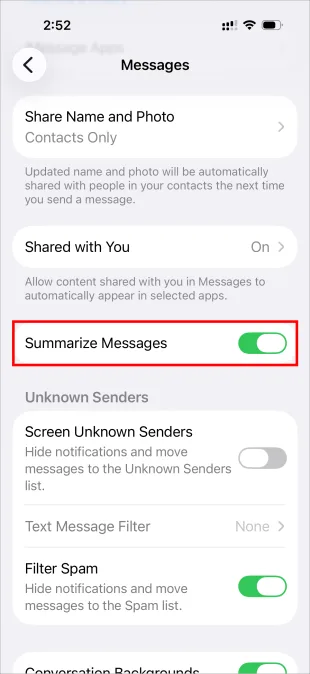
برای نمونه، جهت متوقف کردن خلاصهسازی پیامها در اعلانها، به مسیر Settings > Apps > Messages رفته و گزینه Summarize Messages را غیرفعال کنید.
برخی قابلیتها به یک برنامه مشخص محدود نمیشوند؛ برای مثال ابزار نگارش (Writing Tools) که از Apple Intelligence برای ویرایش یا بازنویسی متن بهره میبرد، هنگام انتخاب هر متنی در تمام برنامهها نمایش داده میشود. برای متوقف ساختن این ابزار، باید محدودیت را در سطح کل سیستم اعمال کنید.
همچنین دقت داشته باشید که تقریباً در تنظیمات اختصاصی هر برنامه گزینهای به نام «Apple Intelligence & Siri» وجود دارد که شامل گزینه Learn from this App است و بهصورت پیشفرض فعال است. این تنظیم تنها به امکان تحلیل رفتار شما توسط سیری و هوش مصنوعی برای ارائه پیشنهادات هوشمند مربوط میشود و ارتباطی با فعال یا غیرفعال بودن قابلیتهای اصلی Apple Intelligence ندارد.
خاموش کردن قابلیتهای هوش مصنوعی اپل از طریق تنظیمات اسکرین تایم
راهکار دیگر برای محدود کردن فعالیتهای Apple Intelligence، در بخش تنظیمات اسکرین تایم (Screen Time) قرار دارد. اسکرین تایم اصالتاً برای کنترل برنامهها و قابلیتها در دستگاههای دیگر (مانند گوشی فرزندان) طراحی شده است؛ اما برای بررسی زمان استفاده از دستگاه و همچنین غیرفعال کردن بخشهایی از هوش مصنوعی اپل نیز بسیار کاربردی است.
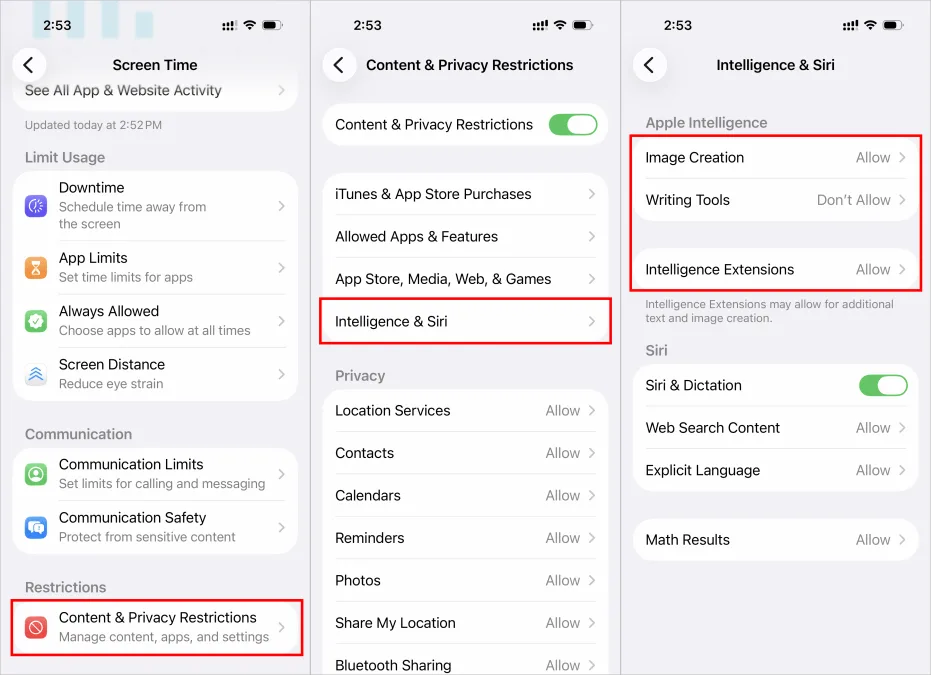
- برنامه تنظیمات را باز کنید و وارد مسیر Screen Time > Content & Privacy Restrictions شوید.
- اگر گزینه Content & Privacy Restrictions فعال نیست، آن را روشن کنید. در صورتی که برای نخستینبار این گزینه را فعال میکنید، جای نگرانی نیست؛ زیرا بهطور پیشفرض تمام موارد در حالت مجاز قرار دارند.
- گزینه Intelligence & Siri را لمس کنید.
- روی هر یک از سه قابلیت پیشرو ضربه زده و وضعیت آنها را روی مجاز یا غیرمجاز تعیین کنید: Image Creation (شامل Image Playground و Genmoji)، ابزارهای نگارش با عنوان Writing Tools و افزونه چتجیپیتی با نام ChatGPT Extension (که درخواستهای پیچیدهتر و خارج از توان Apple Intelligence را به ChatGPT منتقل میکند).
اگر هنوز به نسخه جدید iOS ارتقا پیدا نکردهاید، حتماً پیش از بهروزرسانی از اطلاعات دستگاه خود نسخه پشتیبان کامل تهیه کنید.
نحوه غیرفعالسازی کامل Apple Intelligence در آیفون، آیپد و مک در نسخههای قدیمیتر
در صورتی که هنوز از نسخههای پیشین iOS استفاده میکنید، غیرفعال کردن Apple Intelligence تنها با یک کلیک انجام میشود. (برای بررسی نسخه سیستمعامل آیفون خود میتوانید به مسیر Settings > General > About مراجعه کنید.)
در نسخههای پیشین، برای خاموش کردن Apple Intelligence کافی است در آیفون یا آیپد وارد Settings شوید (یا در مک بخش System Settings را باز کنید) و گزینه Apple Intelligence & Siri را انتخاب نمایید. سپس کلید Apple Intelligence را خاموش کرده و در پنجره تأیید، گزینه Turn Off Apple Intelligence را لمس کنید.
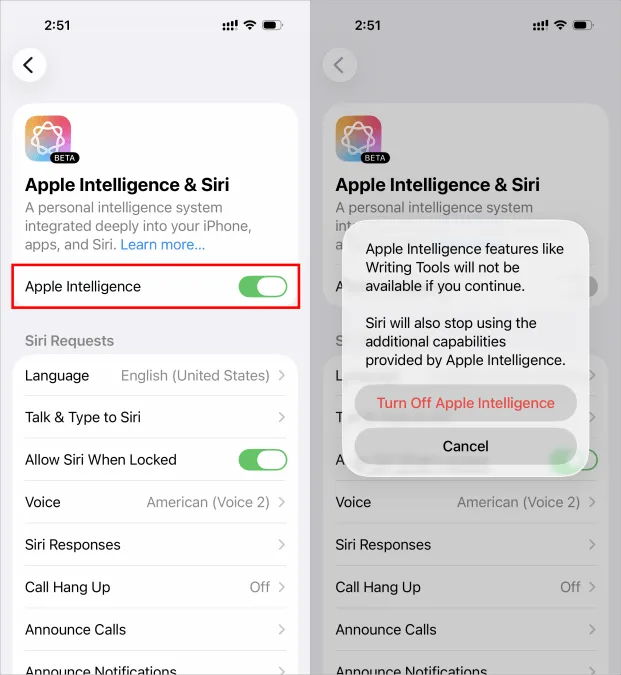
با خاموش کردن این بخش، دسترسی به این امکانات قطع میشود:
- ابزارهای نگارش متن (Writing Tools)
- خلاصهسازی هوشمند اعلانها
- هوش بصری (Visual Intelligence)
- ساخت ایموجی سفارشی با Genmoji
- برنامه Image Playground (برنامه باقی میماند، اما قابلیت ساخت تصویر غیرفعال میشود)
- پشتیبانی از ChatGPT در سیری
- ابزار Image Wand در برنامه Notes
نکته جالب این است که ابزار Clean Up در برنامه Photos حتی پس از خاموش کردن Apple Intelligence همچنان به کار خود ادامه میدهد؛ احتمالاً به این دلیل که در اولین مرتبه استفاده، منابع پردازشی مورد نیاز روی دستگاه دانلود و ذخیره میشوند.
برچسب های مرتبط
مطالب مرتبط و پیشنهادی
تولید یک بازی کامل در ۵ ثانیه؛ نمایش آینده پرسرعت ایجنتهای هوش مصنوعی
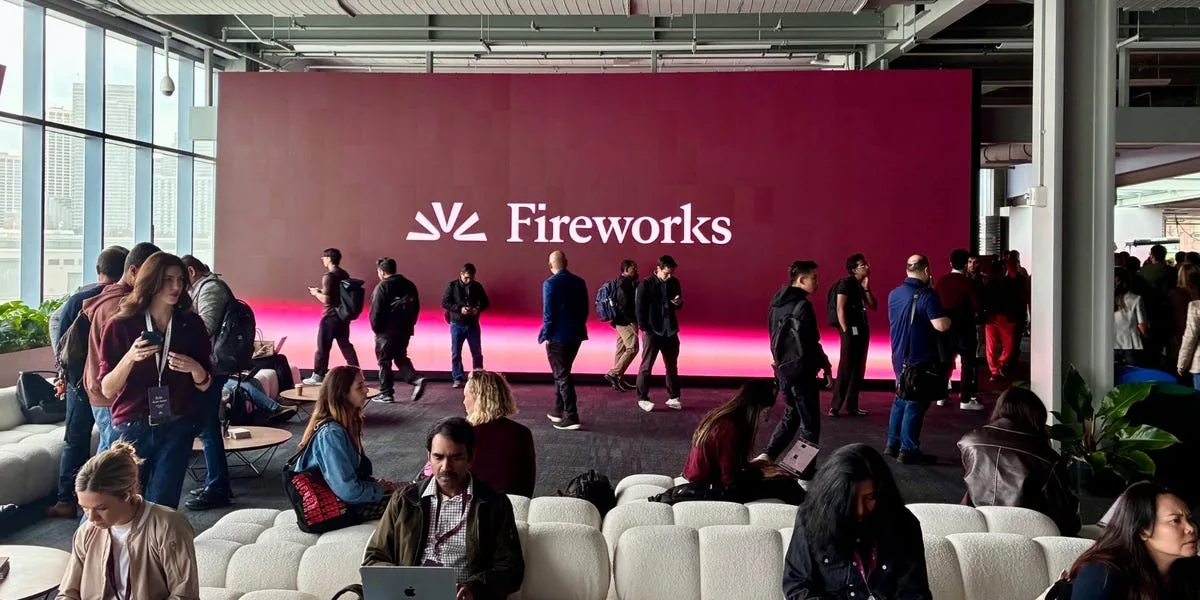
دموی جدید استارتاپ Fireworks AI نشان داد که هوش مصنوعی میتواند یک بازی ویدیویی را تنها در ۵ ثانیه از صفر بسازد و ظرف ۱۵ ثانیه آن را به نسخهای سهبعدی ارتقا دهد. این جهش چشمگیر در سرعت پردازش، آیندهای را نوید میدهد که در آن ایجنتهای هوش مصنوعی بدون نیاز به انتظار و نظارت مداوم کاربر، وظایف پیچیده را در کسری از ثانیه انجام میدهند.
گوگل قابلیت Remote Agents را به Antigravity آورد؛ اجرای خودکار کدنویسی در فضای ابری بدون نیاز به روشن بودن رایانه
گوگل قابلیت جدید Remote Agents را برای محیط توسعه مبتنی بر ایجنت Antigravity عرضه کرد. این ابزار به توسعهدهندگان امکان میدهد تسکهای سنگین و طولانی کدنویسی را به ماشینهای مجازی ابری گوگل بسپارند تا حتی پس از بستن مرورگر یا خاموش کردن رایانه نیز فرایند توسعه ادامه داشته باشد.

وزارت دادگستری آمریکا کارگروه ویژه ابرهوش را برای حفظ برتری در هوش مصنوعی راهاندازی کرد
وزارت دادگستری آمریکا از آغاز رسمی فعالیت کارگروه ویژه ابرهوش خبر داد؛ نهادی که مأموریت دارد پیشتازی این کشور در توسعه هوش مصنوعی را تضمین کند. این کارگروه علاوه بر هماهنگی پروندههای حقوقی و کیفری، بر کاهش مقررات دستوپاگیر و شتاببخشی به توسعه زیرساختهای حیاتی نظارت خواهد داشت.
دیدگاه ها و گفتگوی تخصصی
نظرات خود را با جامعه مخاطبان وایر ای آی در میان بگذارید
هنوز دیدگاهی برای این مطلب ثبت نشده است
اولین نفری باشید که دیدگاه، تحلیل یا دیدگاه خود را درباره این موضوع با دیگران به اشتراک می گذارد.