چطور هوش مصنوعی آیفون را خاموش یا محدود کنیم؟ راهنمای مهار اپل اینتلیجنس
اگر از دخالتها و خلاصهسازیهای مداوم هوش مصنوعی در آیفون کلافه شدهاید، جای نگرانی نیست؛ هنوز هم کنترل گوشی کاملاً در دستان شماست. در این راهنمای کاربردی، گامبهگام یاد میگیرید که چطور بخشهای مختلف اپل اینتلیجنس مثل سیری هوشمند، خلاصهسازی پیامها و ابزارهای ساخت تصویر را متوقف یا محدود کنید.
در یک نگاه (نکات کلیدی خبر)
خلاصه مهمترین نکات و تحولات این گزارش برای مطالعه سریع
- اپل کلید خاموش کردن یکجای اپل اینتلیجنس را برداشته، اما همچنان با چند کلیک ساده در تنظیمات میتوانید سیری جدید را خاموش کرده یا حتی به نسخه کلاسیک و قدیمی آن برگردید.
- خلاصهسازیهای هوش مصنوعی برای پیامها، ایمیلها و اعلانها که گاهی اوقات گافهای عجیبی هم میدهند، به صورت تکبهتک و جداگانه قابل غیرفعالسازی هستند.
- ابزارهای نگارش هوشمند (Writing Tools)، موتورهای ساخت عکس مثل Image Playground و حتی اتصال به ChatGPT را میتوانید مستقیماً از بخش Screen Time به طور کامل مسدود کنید.
شاید در نگاه اول به نظر برسد هوش مصنوعی به تمام گوشه و کنار آیفون نفوذ کرده، اما واقعیت این است که کنترل اوضاع هنوز هم کاملاً دست خود شماست.
با تزریق روزافزون هوش مصنوعی به رگ و پی آیفون توسط اپل، فرار از دست این فناوری سختتر و سختتر میشود. با اینکه دیگر خبری از یک کلید جادویی برای خاموش کردن کامل و یکجای «اپل اینتلیجنس» (Apple Intelligence) در کل سیستمعامل نیست، اما همچنان میتوانید در iOS 27 بیشتر این قابلیتها را تکبهتک از کار بیندازید؛ فقط کافی است کمی بیشتر در دل منوهای تنظیمات چرخ بزنید.
این آموزش برای آیفونهایی است که از اپل اینتلیجنس پشتیبانی میکنند (یعنی آیفون ۱۵ پرو و جدیدتر یا سری آیفون ۱۶ به بعد) و به iOS 27 مجهز هستند. اگر هنوز روی نسخههای قبلی مثل iOS 26 هستید، کارتان خیلی راحتتر است؛ چون همان کلید خاموشسازی یکپارچه هنوز وجود دارد: کافی است به مسیر Settings > Apple Intelligence & Siri بروید و گزینه Apple Intelligence را خاموش کنید.
خاموش کردن هوش مصنوعی سیری یا بازگشت به نسخه کلاسیک و قدیمی
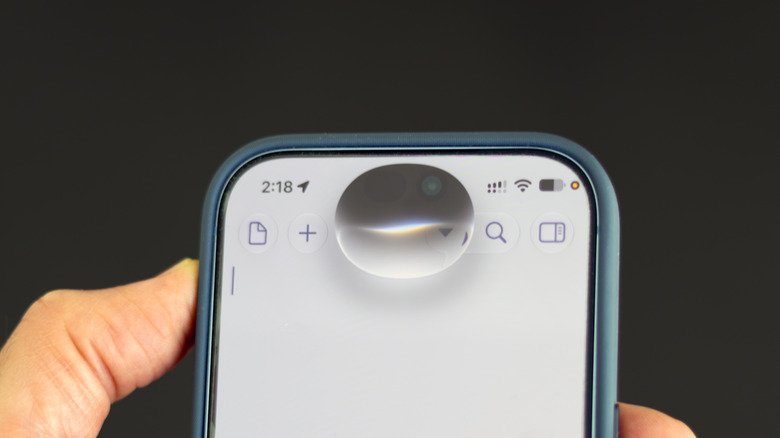
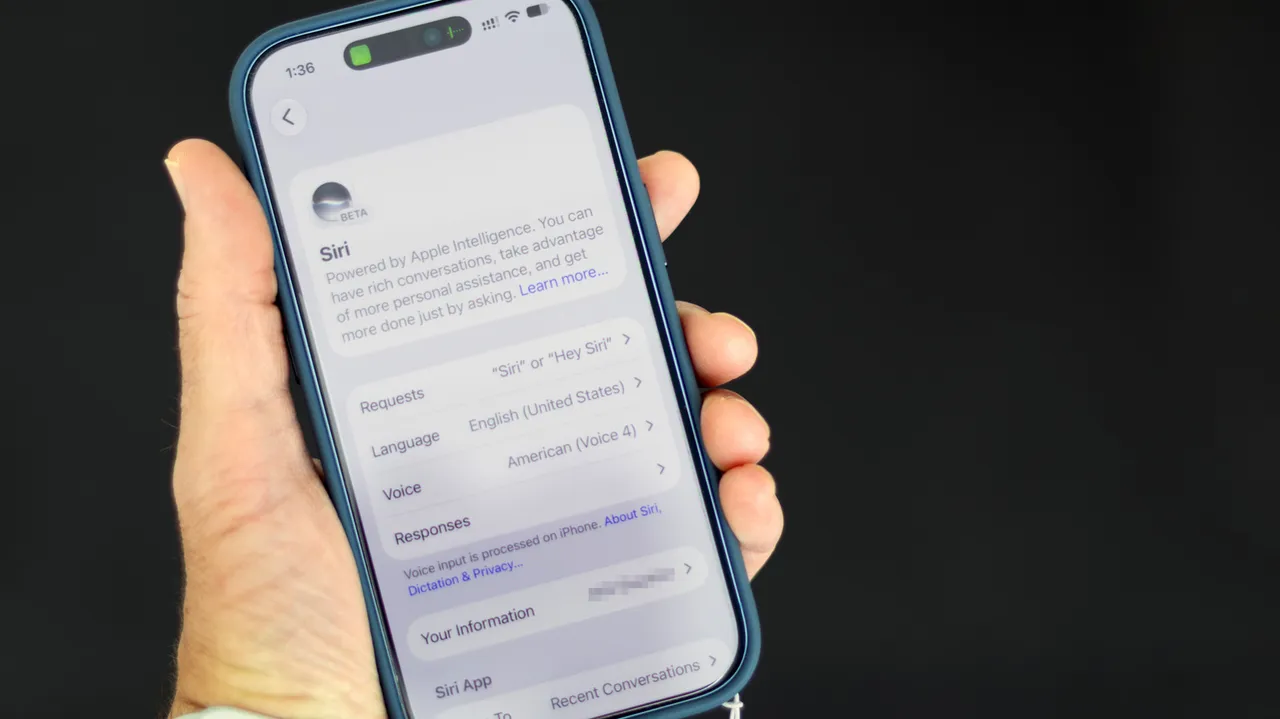
در iOS 27 بالاخره تحول هوش مصنوعی سیری که مدتها منتظرش بودیم از راه رسید و این دستیار صوتی ساده را به یک همصحبت باهوشتر، خوشسخن و آگاه به شرایط تبدیل کرد. با این حال، همه کاربران دلشان یک سیری چتباتطور نمیخواهد! برای خاموش کردن آن، وارد مسیر Settings > Siri شوید، تا انتهای صفحه اسکرول کنید، روی گزینه Turn Off Siri ضربه بزنید و در صفحه بعد هم خاموش شدن آن را تأیید کنید.
بعد از این کار، اگر بخواهید میتوانید دوباره به همان سیری قدیمی و نوستالژیک برگردید. در همان صفحه تنظیمات، روی Turn On Siri بزنید و سپس گزینه Use Siri Classic را انتخاب کنید. با این ترفند، هنوز هم میتوانید برای کارهای ساده و دمدستی مثل کوک کردن تایمر یا پخش موزیک از سیری استفاده کنید بدون اینکه نگران بازیگوشیهای هوش مصنوعی باشید.
خلاصهسازیهای هوش مصنوعی را خاموش کنید
اپل اینتلیجنس فقط به سیری خلاصه نمیشود. در میان سایر مهارتها و قابلیتهایش، توانایی خلاصهسازی پیامها و اعلانها هم به چشم میخورد؛ اما خبر خوب این است که جلوی این ویژگی را هم میتوانید بگیرید.
برای غیرفعال کردن خلاصهسازی پیامها توسط هوش مصنوعی، مسیر Settings > Apps > Messages را باز کرده و گزینه Summarize Messages را خاموش کنید. با این کار، خلاصههای هوش مصنوعی از لیست گفتگوهای شما حذف میشوند. برای بخش ایمیل هم میتوانید همین روال را پیش بگیرید: به مسیر Settings > Apps > Mail بروید و گزینه Summarize Message Previews را غیرفعال کنید تا به جای خلاصههای هوش مصنوعی، همان چند سطر اول از تازهترین ایمیل در اینباکس نمایش داده شود.
اپل اینتلیجنس اعلانها (Notifications) را هم خلاصهسازی میکند؛ قابلیتی که البته در گذشته بارها سوتیهای خجالتآوری داده و صدای کاربران را درآورده است! برای خاموش کردن آن، به مسیر Settings > Notifications > Summarize Notifications بروید و کلید این قابلیت را غیرفعال کنید. البته اگر تمایل دارید خلاصهسازی فقط برای برنامههای خاصی فعال بماند، در همین صفحه میتوانید آن را به تفکیک برای هر اپلیکیشن مدیریت کنید.
علاوه بر این، میتوانید جلوی چیدمان دلخواه هوش مصنوعی را بگیرید تا اعلانهایی را که خودش مهم تشخیص میدهد در بالای لیست نچیند. برای این منظور، وارد مسیر Settings > Notifications > Prioritize Notifications شوید و این قابلیت را خاموش کنید.
غیرفعال کردن سایر پیشنهادهای مبتنی بر هوش مصنوعی
سیستمعامل iOS از قابلیتی به نام «پاسخ هوشمند» (Smart Reply) پشتیبانی میکند که میتواند متن پاسخ ایمیلها را با توجه به لحن و سبک نگارش شما پیشنویس کند. برای خاموش کردن آن، وارد مسیر Settings > Apps > Mail شوید و گزینه Personalize Smart Replies را خاموش کنید.
حتی برنامه تماس (Phone) هم از دستاندازیهای اپل اینتلیجنس در امان نمانده است! هوش مصنوعی میتواند بر اساس متن پیغامی که در صندوق صوتی (Voicemail) گذاشته شده، اقداماتی مثل ساخت یادآور یا ثبت رویداد در تقویم را پیشنهاد دهد. برای متوقف کردن آن، به Settings > Apps > Phone بروید و گزینه Suggestions in Voicemail را خاموش کنید. علاوه بر این، اپل اینتلیجنس موقع تماس گرفتن با کسبوکارها اطلاعات مرتبطی مثل شماره رزرو را روی صفحه نمایش میدهد؛ برای پایان دادن به این رفتار، مسیر Settings > Apps > Phone > Apple Intelligence & Siri را دنبال کرده و گزینه Show When Calling را از کار بیندازید.
رد پای هوش مصنوعی اپل حتی در برنامه خاطرهنویسی (Journal) هم دیده میشود؛ جایی که مدام سوژههایی را برای نوشتن به شما پیشنهاد میکند. برای خلاص شدن از این پیشنهادها، مسیر Settings > Apps > Journal را باز کنید و گزینه Get Writing Prompts را غیرفعال نمایید.
مسدودسازی ابزارهای نگارش و قابلیت تولید تصویر
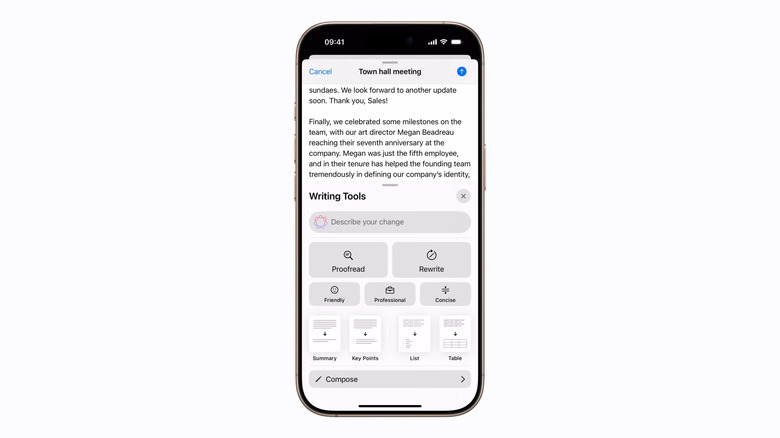
در منوی استاندارد تنظیمات سیری، کلیدی برای خاموش کردن ابزارهای نگارش (Writing Tools) و تولید تصویر وجود ندارد؛ اما اصلاً نگران نباشید، چون باز هم میتوانید آنها را مسدود کنید. از قضا و به شکلی عجیب، این کلید کنترلی در تنظیمات اسکرینتایم پنهان شده است! کافی است به مسیر Settings > Screen Time > Content & Privacy Restrictions بروید، محدودیتها را فعال کنید و سپس روی Siri ضربه بزنید.
در این منو میتوانید گزینه Writing Assistance را که شامل ابزارهای بازنویسی، ویرایش متن و خلاصهسازی سراسری اپل است خاموش کنید؛ کافی است وضعیت آن را روی Don't Allow بگذارید. علاوه بر این، گزینه Image Creation را هم روی Don't Allow بگذارید تا ابزارهای تولید تصویر مانند Image Playground، Genmoji و Image Wand کاملاً قفل و مسدود شوند.
حالا که در این بخش هستید، میتوانید قابلیت Math Assistance را هم غیرفعال کنید؛ ابزاری که برای حل مسائل پیچیده ریاضی در ماشینحساب و یادداشتها به کار میرود. در نهایت، اگر تمایلی ندارید اپل اینتلیجنس درخواستهای شما را به سرویسهایی مثل چتجیپیتی (ChatGPT) پاس بدهد، میتوانید دسترسی Extensions را هم در همین قسمت مسدود کنید.
برچسب های مرتبط
مطالب مرتبط و پیشنهادی
فشردهسازی شگفتانگیز مدل Qwen3.8-27B توسط بایتشیپ؛ اجرای مدل ۲۷ میلیاردی با ۸.۸ گیگابایت رم و سرعت ۱۷۶ توکن بر ثانیه!
استارتاپ بایتشیپ (ByteShape) با معرفی روش نوآورانه ShapeLearn موفق شد مدل قدرتمند بینایی-زبانی Qwen3.8-27B را تا حجم باورنکردنی ۸.۸ گیگابایت فشرده کند. این نسخههای جدید در فرمت پرکاربرد GGUF عرضه شدهاند و امکان اجرای این مدل غولپیکر را حتی روی کارتهای گرافیک ۱۶ گیگابایتی خانگی با سرعت فوقالعاده ۱۷۶ توکن بر ثانیه فراهم میکنند.
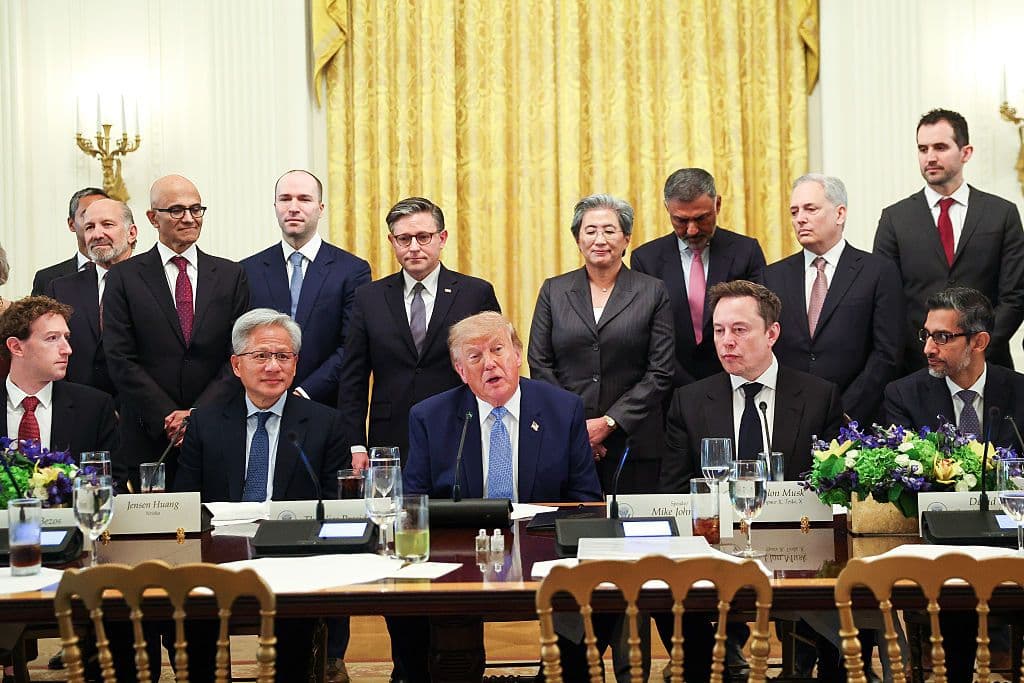
ترامپ از «نیروی ابرهوش مصنوعی» پرده برداشت؛ مأموریت ویژه کاخ سفید برای حفظ برتری آمریکا
دونالد ترامپ با رونمایی از کارگروه جدید «نیروی ابرهوش مصنوعی»، گام تازهای برای تثبیت برتری فناورانه آمریکا برداشت. این تیم ویژه به رهبری مدیر اطلاعات ملی وظیفه دارد فرصتها و خطرات هوش مصنوعی را ارزیابی کند و مانع پیشی گرفتن رقبایی مانند چین شود.

درسهای غافلگیرکننده از ساخت ایجنت هوش مصنوعی برای ServiceNow: چالشها فراتر از نقشهراه بودند!
ساخت یک دستیار هوش مصنوعی واقعی برای سیستمهای سازمانی پیچیدهای مثل ServiceNow چقدر عملی است؟ در این تجربه عملی، متخصصان نشان میدهند چگونه با طراحی یک ایجنت هوشمند مجهز به پروتکل MCP، توانستهاند زمان و هزینههای ساخت آیتمهای کاتالوگ IT را تا ۸۰ درصد کاهش دهند و پایش ریشهای تیکتها و مجوزها را متحول کنند.
دیدگاه ها و گفتگوی تخصصی
نظرات خود را با جامعه مخاطبان وایر ای آی در میان بگذارید
هنوز دیدگاهی برای این مطلب ثبت نشده است
اولین نفری باشید که دیدگاه، تحلیل یا دیدگاه خود را درباره این موضوع با دیگران به اشتراک می گذارد.