چتهای ChatGPT شما باارزشتر از چیزیه که فکر میکنید؛ راهنمای کامل بکاپگیری از گفتگوها
فرقی نمیکنه کاربر روزمره ChatGPT باشید یا گهگاه سراغش برید؛ تاریخچه چتهای شما پر از ایدهها و اسناد باارزشه که نباید فقط به سرورهای اوپنایآی متکی باشن. توی این راهنمای کاربردی یاد میگیرید که چطور به سادگی از تمام گفتگوهای خود فایل پشتیبان بگیرید و اون رو در جایی امن ذخیره کنید.
در یک نگاه (نکات کلیدی خبر)
خلاصه مهمترین نکات و تحولات این گزارش برای مطالعه سریع
- مکالمات شما با چتباتها فقط یک تاریخچه ساده نیستن، بلکه حاصل ساعتها کار، ایدهپردازی و پروژههای شخصی به حساب میان و داشتن نسخه پشتیبان ازشون کاملاً ضروریه.
- اوپنایآی یک ابزار رسمی خروجی گرفتن (Export) در تنظیمات حساب کاربری قرار داده که تمام گفتگوها رو به صورت یک فایل زیپ به ایمیل شما ارسال میکنه.
- آرشیو کردن چت در پنل چتجیپیتی با بکاپ گرفتن تفاوت داره؛ ضمن اینکه در صورت حذف دستی مکالمات، این اطلاعات برای همیشه پاک شده و حتی توسط پشتیبانی هم قابل بازیابی نیست.
اگر جزو کاربران حرفهای و پرمصرف ChatGPT باشید، احتمالاً شما هم مدام به گفتگوهای قدیمی، پروژهها و ایدههای قبلیتون سر میزنید و بهشون ارجاع میدید.
از یک برنامه غذایی عالی که کلی براش وقت گذاشتید گرفته تا رزومه کاری مهمی که یک شب تا صبح روش کار کردید؛ گفتگوهایی تو این تاریخچه وجود دارن که از دست رفتنشون واقعاً دردناک و جبرانناپذیره.
به مرور زمان، این چتها تبدیل به کارنامه و تاریخچهای از تمام کارهایی میشن که انجام دادید. این یعنی نباید تنها نسخه از این اطلاعات باارزش، صرفاً روی سرورها و داخل حساب کاربریتون باقی بمونه؛ چون دسترسی کامل و کنترل صددرصدی روی اون نخواهید داشت.
برای بکاپ گرفتن از سوابق گفتگوها اصلاً نیازی نیست که قصد خداحافظی با چتجیپیتی رو داشته باشید. منطق ماجرا دقیقاً مثل بکاپ گرفتن از عکسهای گوشی یا اسناد مهمه: اگه از دست دادنش کلافهتون میکنه، پس قطعاً ارزش ذخیره کردن و پشتیبانگیری رو داره.
خبر خوب اینه که ChatGPT یک قابلیت داخلی برای خروجی گرفتن از اطلاعات داره. در ادامه مرحلهبهمرحله یاد میگیریم چطور از این قابلیت استفاده کنیم، فایل دانلودشده رو کجا ذخیره کنیم و اصلاً این بکاپ چه محدودیتهایی داره.
چطور از سوابق گفتگوهای ChatGPT خروجی بگیریم؟
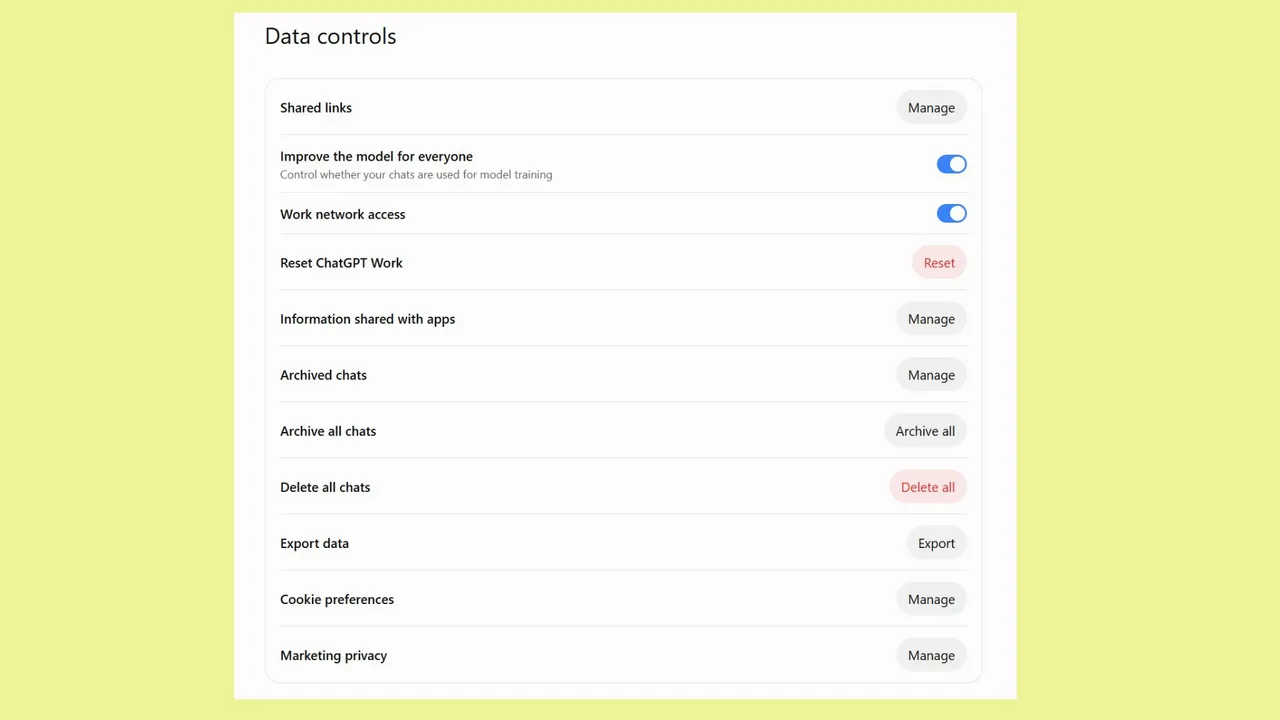
برای حسابهای شخصی، درخواست دریافت کپی از دادهها خیلی سرراست از بخش تنظیمات انجام میشه:
وارد وبسایت ChatGPT.com بشید و وارد حسابتون بشید.
روی تصویر پروفایلتون کلیک کنید و وارد بخش تنظیمات (Settings) بشید.
گزینه Data controls رو انتخاب کنید.
در بخش Export data، روی دکمه Export بزنید.
در نهایت، روی Confirm export کلیک کنید تا درخواستتون ثبت بشه.
طبق اعلام اوپنایآی، آماده شدن خروجی دادهها ممکنه تا هفت روز زمان ببره (هرچند معمولاً خیلی زودتر آماده میشه). وقتی فایل آماده شد، ایمیل یا پیامکی حاوی لینک دانلود دریافت میکنید که فقط تا ۲۴ ساعت اعتبار داره. پس حواستون باشه همون موقع که با حساب کاربریتون لاگین هستید، سریع فایل رو دانلود کنید.
فایل دریافتی یک آرشیو زیپ (ZIP) شامل سوابق چتها و بقیه اطلاعات حسابتونه. فایل رو از حالت فشرده خارج کنید و مطمئن بشید مکالماتی که لازم دارید داخلش قرار دارن.
این روش خروجی گرفتن برای حسابهای شخصی رایگان (Free)، اشتراکهای پلاس (Plus) و پرو (Pro) در دسترسه؛ اما در فضاهای کاری تجاری (Business) و سازمانی (Enterprise) این قابلیت خودکار به این شکل وجود نداره و تابع سیاستهای مدیر سازمانه.
اگر به حسابتون دسترسی ندارید یا نمیتونید وارد بشید، میتونید از پورتال حریم خصوصی اوپنایآی (Privacy Portal) استفاده کنید. اونجا گزینه Make a Privacy Request رو انتخاب کرده، گزینه I have a consumer ChatGPT account رو بزنید و سپس با انتخاب Download my data مراحل رو پیش ببرید.
یک جای امن و مشخص برای فایلهای بکاپ پیدا کنید
دانلود فایل زیپ تازه قدم اوله. فایل رو به پوشهای ببرید که همیشه دم دست باشه و بتونید پیداش کنید؛ یک نامگذاری واضح همراه با تاریخ براش انتخاب کنید، مثلاً: «بکاپ ChatGPT — مهر ۱۴۰۵» یا «ChatGPT backup — October 2026».
فایل زیپ اصلی رو دستنخورده نگه دارید. اگر از سیستمتون به صورت دورهای بکاپ میگیرید، فایل رو داخل همون پوشهها بذارید. در غیر این صورت، حتماً یک نسخه دوم روی هارد اکسترنال یا فضای ابری امن و شخصیتون داشته باشید.
با این آرشیو مثل اطلاعات کاملاً شخصی و حساس رفتار کنید. فقط یک لحظه فکر کنید در طول یک سال گذشته چه چیزهایی از ChatGPT پرسیدید: سوالات کاری محرمانه، جزئیات خانوادگی، دغدغههای مالی یا پیشنویسهایی که هنوز آماده انتشار نبودن. فولدری که شامل تمام این چتهاست، لیاقت همون سطحی از مراقبت رو داره که برای مدارک شخصی و محرمانهتون در نظر میگیرید.
برای گفتگوهای فوقالعاده کاربردی و کلیدی، پیشنهاد میشه یک نسخه خوانا به صورت جداگانه هم ذخیره کنید؛ یعنی متن اصلی رو در یک فایل ورد، نوشن یا سند متنی کپی کنید، یک عنوان مشخص و دقیق بهش بدید و در پوشه مربوط به همون پروژه بذارید. مطمئناً شش ماه بعد، سندی با عنوان «بودجهبندی بازسازی آشپزخانه» خیلی سریعتر از یک فایل زیپ بزرگ و شلوغ با نامهای نامشخص پیدا میشه!
آرشیو کردن چت با بکاپ گرفتن زمین تا آسمان فرق داره!
هرچقدر هم که قابلیت Archive در ChatGPT برای خلوت کردن منوی کناری مفید باشه، اما یادتون نره که چت همچنان روی سرورهای اوپنایآی و داخل حسابتون باقی میمونه؛ یعنی هیچ نسخه مستقل یا پشتیبانی ازش ایجاد نکردید.
حذف کردن مکالمات اما داستان متفاوتی داره؛ چون به محض زدن دکمه Delete، اون گفتگو برای همیشه پاک میشه و حتی تیم پشتیبانی اوپنایآی هم نمیتونه برش گردونه. پس اگر قصد خانهتکانی و خلوت کردن حسابتون رو دارید، قبل از پاک کردن چتها، حتماً از گفتگوهای مهمتون خروجی بگیرید.
جالبه بدونید اوپنایآی یک راهکار جالب هم برای ارجاع به این گفتگوها در چتهای جدید پیشنهاد میده: بعد از باز کردن فایل فشرده، فایل conversations.json (یا در فایلهای بزرگتر، فایلهای شمارهگذاریشده با فرمت JSON) رو پیدا کنید و اون رو داخل یک گفتگوی جدید آپلود کنید.
با این کار، مدل هوش مصنوعی میتونه از محتوای اون فایل به عنوان یک مرجع در طول مکالمه جدید استفاده کنه. البته حواستون باشه که این ترفند چتهای قبلی رو به نوار کناری برنمیگردونه، حسابها رو ادغام نمیکنه و حافظه (Memory)، دستورالعملهای اختصاصی، GPTهای سفارشی یا اشتراک شما رو هم انتقال نمیده.
کلام آخر: بکاپگیری رو تبدیل به یک عادت کنید
اگه مدام از ChatGPT استفاده میکنید، بهتره بکاپ گرفتن از چتهاتون رو به یک عادت همیشگی تبدیل کنید. هر نسخه پشتیبان فقط شامل مواردیه که تا همون لحظه ثبت شدن؛ پس یک بازه زمانی مشخص (مثلاً ماهیانه) برای بکاپگیری تعیین کنید تا هیچوقت زحمات و ایدههای ارزشمندتون رو از دست ندید.
شما چطور؟ تا حالا از گفتگوهای خودتون با هوش مصنوعی بکاپ گرفتید یا همه چیز رو به امان خدا روی سرورهای اوپنایآی رها کردید؟ نظرات و تجربیاتتون رو با ما در میون بذارید.
برچسب های مرتبط
مطالب مرتبط و پیشنهادی

پروندهسازی عجیب هوش مصنوعی متا برای اطرافیان شما؛ حتی اگر هرگز از «متا میوز» استفاده نکرده باشید!
گزارشهای جدید نشان میدهد ایجنت هوش مصنوعی «متا میوز» (Meta Muse) میتواند برای دوستان، اعضای خانواده و همکاران کاربران خود پروندههای اطلاعاتی اختصاصی بسازد؛ حتی برای افرادی که خودشان هرگز از این سرویس استفاده نکردهاند! این شیوه توسعه حافظه بلندمدت هوش مصنوعی، مرزهای تازهای از چالشهای حریم خصوصی را پیش روی کاربران گذاشته است.

پشت پرده سوءاستفاده کارمندان از هوش مصنوعی؛ از تب توکنمکثینگ تا پرونده سیبهای گندیده!
سوءاستفاده کارمندان از هوش مصنوعی در محیطهای کاری به کابوسی تازه برای مدیران تبدیل شده است؛ از تولید فلهای گزارشهای بیارزش و پدیده توکنمکثینگ گرفته تا جعل قراردادها با مدلهای مولد. ریشه این رفتارهای مخرب سازمانی در سه عامل خلاصه میشود: افراد خطاکار، شرایط کاری پرفشار و فرهنگ ناسالم شرکتی که مهار آنها در گرو پیادهسازی حاکمیت هوش مصنوعی است.
مدل قدرتمند GLM-5.3 به آمازون بدراک آمد؛ هیولای ۱ میلیون توکنی Z.ai برای کدنویسی و ایجنتها
آمازون وب سرویسز (AWS) رسماً مدل پرچمدار GLM-5.3 توسعهیافته توسط شرکت Z.ai را به پلتفرم ابری بدراک اضافه کرد. این مدل وزنباز با پشتیبانی از پنجره زمینه خارقالعاده ۱ میلیون توکنی و بهینهسازی ویژه برای وظایف مهندسی نرمافزار، انتخابی ایدهآل برای توسعه ایجنتهای خودکار و ریفکتور کدهای حجیم به شمار میرود.
دیدگاه ها و گفتگوی تخصصی
نظرات خود را با جامعه مخاطبان وایر ای آی در میان بگذارید
هنوز دیدگاهی برای این مطلب ثبت نشده است
اولین نفری باشید که دیدگاه، تحلیل یا دیدگاه خود را درباره این موضوع با دیگران به اشتراک می گذارد.