۱۰ ترفند کاربردی برای حل مشکلات هوش مصنوعی Siri در اپل واچ
هوش مصنوعی Siri روی اپل واچ گاهی با کندی یا عدم پاسخگویی روبهرو میشود و دستورات صوتی کاربران را به درستی اجرا نمیکند. با تنظیم مجدد فعالسازی صوتی، بهبود اتصال اینترنت و رعایت چند نکته ساده میتوانید عملکرد این دستیار صوتی را روی ساعت هوشمند خود پایدار کنید. این راهنمای کاربردی ۱۰ ترفند موثر را برای رفع این مشکل پیش روی شما میگذارد.
در یک نگاه (نکات کلیدی خبر)
خلاصه مهمترین نکات و تحولات این گزارش برای مطالعه سریع
- فعالسازی مجدد فرمان صوتی و استفاده از کلید دیجیتال کراون یا بالا آوردن مچ دست، درصد موفقیت اجرای دستورات در Siri را به میزان چشمگیری افزایش میدهد.
- بسیاری از خطاهای Siri روی ساعت هوشمند ناشی از ضعف شبکه اینترنت است و استفاده از اتصال Wi-Fi پایدار کارایی دستیار را بهتر میکند.
- کوتاه کردن دستورات صوتی و بررسی همزمان متن درخواست روی صفحه اپل واچ مانع از بروز اختلال و توقفهای ناگهانی در گفتگو میشود.
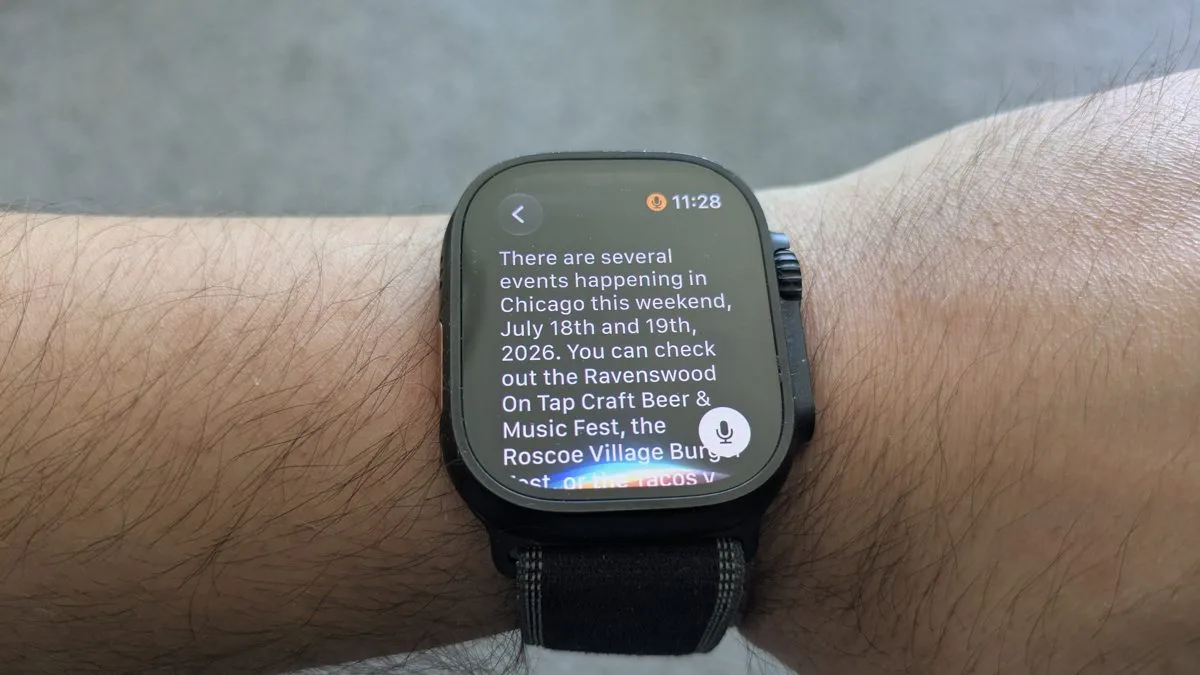
اپل با معرفی نسخه جدید سیستمهای عامل خود، دستیار ارتقایافته Siri مبتنی بر هوش مصنوعی Apple Intelligence را در دسترس کاربران قرار داد. این دستیار هوشمند اگرچه روی آیفون، آیپد و مک عملکرد نسبتاً روانی دارد، اما تجربه کاربری آن روی اپل واچ با چالشهای متعددی روبهرو بوده است. بسیاری از کاربران ساعت هوشمند اپل با مشکلاتی نظیر تاخیر طولانی در پاسخگویی، لغو بیعلت دستورات و خطاهای متعدد در تشخیص صدا مواجه شدهاند. اگر شما نیز در استفاده از Siri روی ساعت مچی خود با چنین مشکلاتی دستوپنجه نرم میکنید، نگران نباشید؛ در ادامه ۱۰ راهکار کاربردی را برای افزایش پایداری و دقت این دستیار هوشمند بررسی میکنیم.
۱. فعالسازی قابلیت فراخوانی صوتی
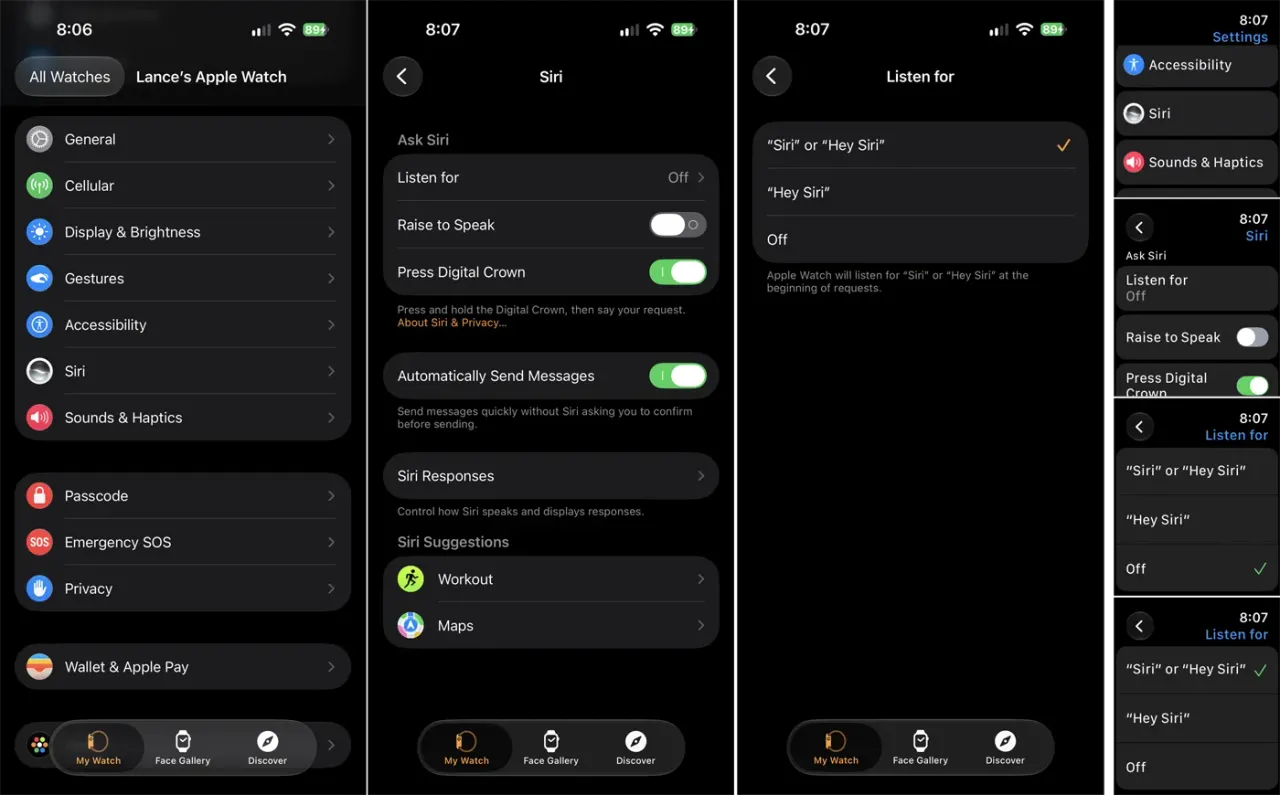
گفتن عبارت بیداربباش مانند «Siri» یا «Hey Siri» در برابر ساعت باید این دستیار صوتی را فعال کند. اگر ساعت به این فرمانها واکنشی نشان نمیدهد، نخستین اقدام اطمینان از فعال بودن فراخوانی صوتی است که میتوانید آن را از طریق اپلیکیشن Watch در آیفون یا بهصورت مستقیم از روی خود ساعت بررسی کنید.
در آیفون، برنامه Watch را باز کرده و در بخش My Watch وارد مسیر Siri > Listen for شوید. اگر این قابلیت غیرفعال است، با توجه به نیاز خود آن را روی یکی از گزینههای «Hey Siri» یا «Siri or Hey Siri» تنظیم کنید. انتخاب گزینه «Siri or Hey Siri» انعطاف بیشتری به شما میدهد تا بتوانید با هر دو عبارت دستیار صوتی را فعال نمایید. پس از این تغییر، ممکن است سیستم از شما بخواهد با تکرار چند جمله کوتاه، صدای خود را برای دستیار صوتی مجدداً تعریف کنید.
برای اعمال این تغییر از روی ساعت هوشمند نیز به مسیر Settings > Siri > Listen for بروید و در صورت خاموش بودن، آن را روی «Hey Siri» یا «Siri or Hey Siri» بگذارید. سپس عبارت «Siri» یا «Hey Siri» را تکرار کنید تا از پاسخگویی دستیار مطمئن شوید.
۲. استفاده از کلید دیجیتال کراون
حتی با روشن بودن قابلیت فراخوانی صوتی، ممکن است Siri همیشه آنگونه که انتظار دارید فعال نشود. چنانچه آیفون، آیپد یا مک شما در همان نزدیکی قرار داشته باشند و قابلیت فراخوانی صوتی روی آنها نیز روشن باشد، گفتن عبارت بیداربباش ممکن است دستیار صوتی را در دستگاه اشتباهی بیدار کند.
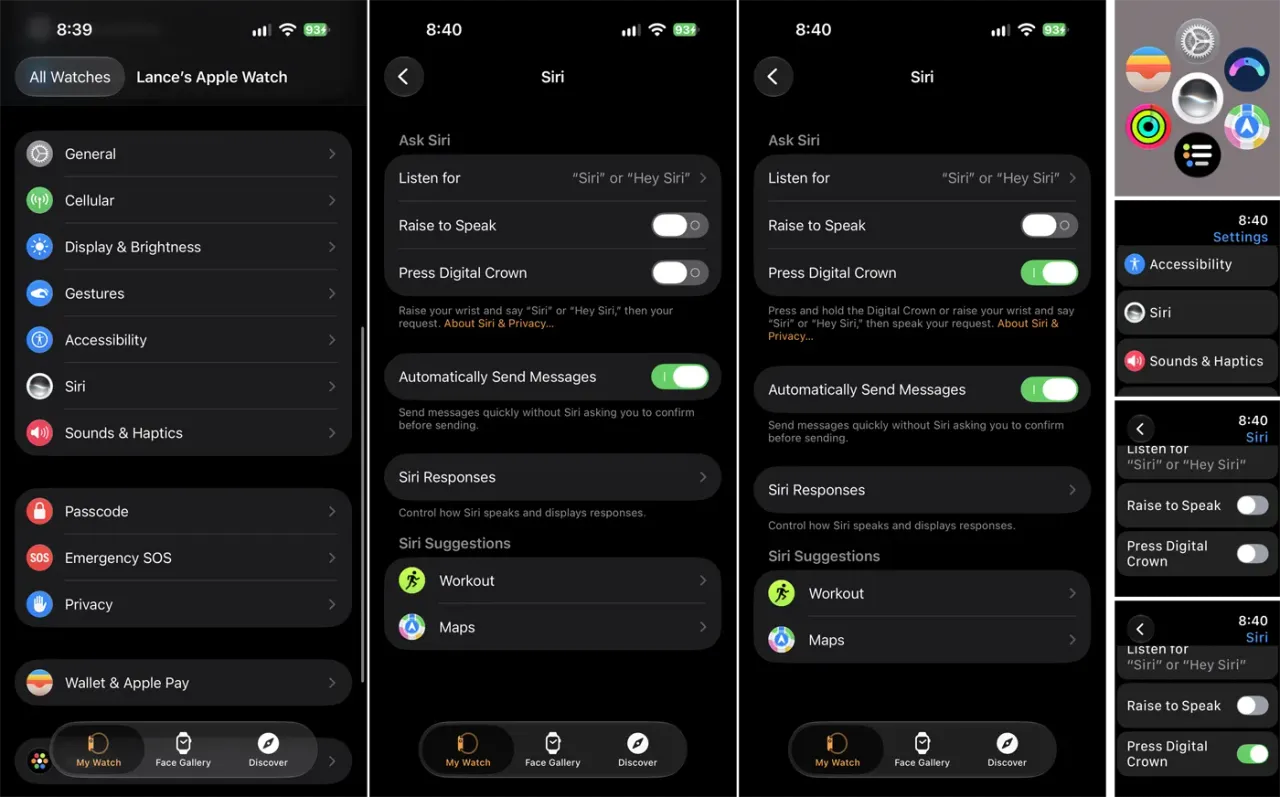
برای حل این تداخل، بهترین راهکار فشردن کلید چرخشی دیجیتال کراون (Digital Crown) روی اپل واچ برای احضار Siri است. برای فعالسازی این ویژگی، در بخش Settings اپلیکیشن Watch یا مستقیماً در تنظیمات ساعت، وارد بخش Siri شده و گزینه Press Digital Crown را روشن کنید. از این پس هر زمان بخواهید با Siri صحبت کنید، تنها با فشردن و نگهداشتن این کلید، دستیار صوتی بیدار شده و آماده دریافت فرمان خواهد بود.
۳. بالا آوردن مچ دست برای صحبت
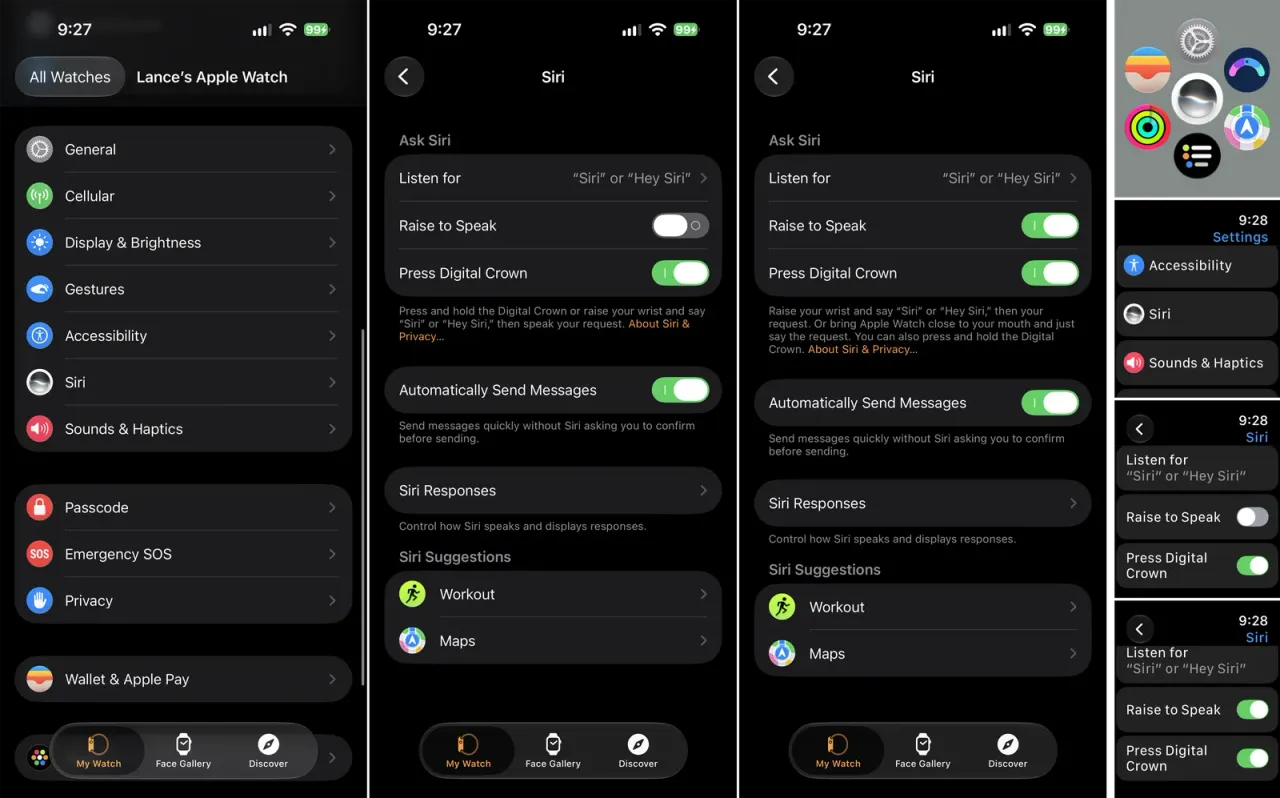
یکی دیگر از شیوههای سریع برای جلب توجه Siri، بالا آوردن مچ دست به سمت دهان و بیان مستقیم دستور است. با فعال بودن این گزینه، حتی نیازی به بیان عبارتهای بیداربباش نخواهید داشت. برای فعال کردن این قابلیت، در اپلیکیشن Watch آیفون یا مستقیماً در تنظیمات ساعت به مسیر Settings > Siri رفته و گزینه Raise to Speak را روشن کنید. پس از آن، هر زمان قصد گفتگو با دستیار صوتی را داشتید، کافی است مچ دست خود را نزدیک دهان بیاورید و بدون معطلی صحبت کنید.
۴. بهبود کیفیت اتصال اینترنت
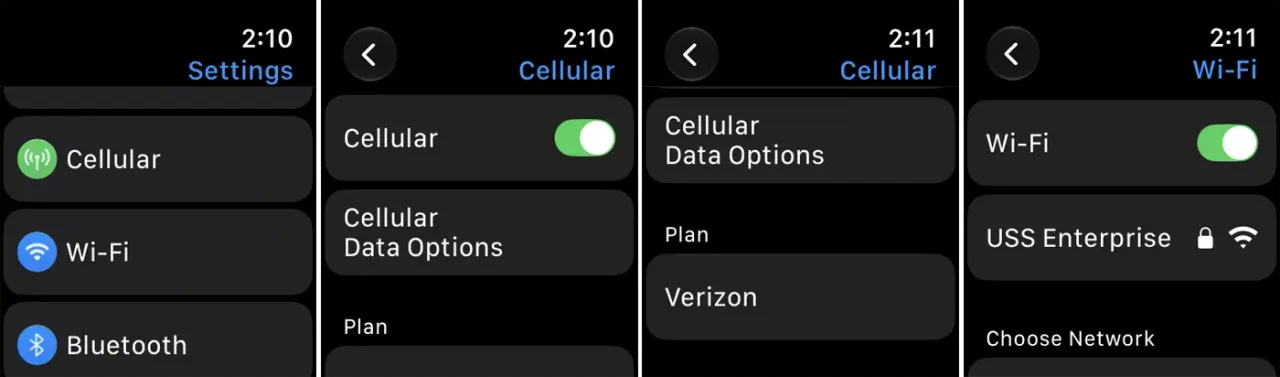
اگرچه اپل تلاش میکند تا حد امکان پردازشهای هوش مصنوعی را روی خود دستگاه (On-device) انجام دهد، اما پردازش تمام درخواستها بدون اتصال شبکه ممکن نیست. این بدان معناست که ساعت برای پاسخگویی به بسیاری از پرسشها و دستورات نیازمند اتصال پایدار به اینترنت است. اگر در نقطهای با آنتندهی ضعیف یا نقطه کور ارتباطی قرار داشته باشید، هوش مصنوعی ممکن است از کار بیفتد. در صورت مواجهه با خطا، کیفیت اتصال اینترنت را بسنجید و در موقعیتی با پوشش بهتر دوباره تلاش کنید. توجه داشته باشید که حتی در ساعتهای دارای اتصال سیمکارت (Cellular)، عملکرد هوش مصنوعی از طریق شبکه Wi-Fi بسیار پایدارتر و سریعتر خواهد بود.
۵. اطمینان از آمادهباش بودن Siri پیش از صحبت
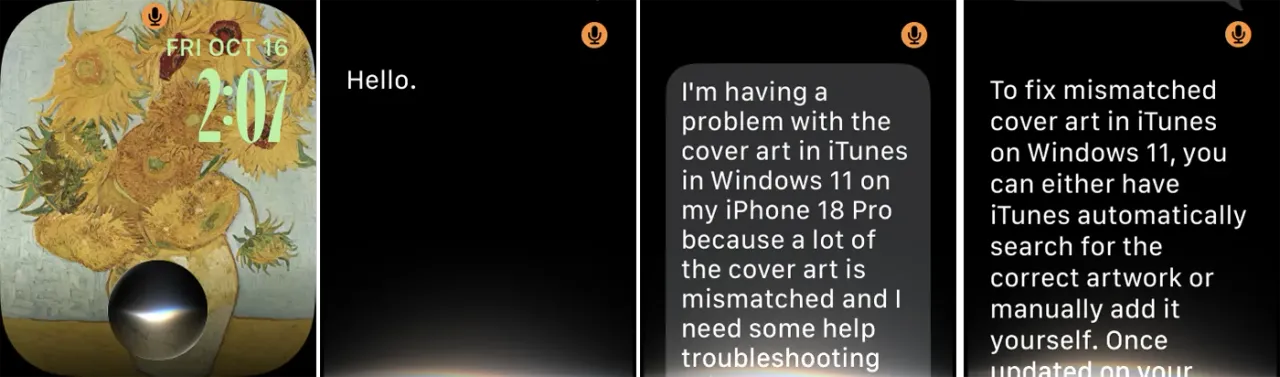
شاید برای شما نیز پیش آمده باشد که درخواستی طولانی یا پرسشی پیچیده را بیان کنید و سپس متوجه شوید هوش مصنوعی اصلاً به صحبت شما گوش نمیداده است. پیش از آغاز مکالمه درباره موضوعی طولانی، حتماً از بیدار بودن و تمرکز Siri مطمئن شوید. روی نمایشگر اپل واچ باید نماد گرافیکی فعال بودن این دستیار صوتی ظاهر شده باشد. حتی پیشنهاد میشود ابتدا با گفتن یک سلام ساده پاسخگویی آن را بسنجید و پس از دریافت پاسخ اولیه، پرسش یا دستور اصلی خود را مطرح کنید.
۶. تقسیم درخواستهای طولانی به بخشهای کوتاهتر
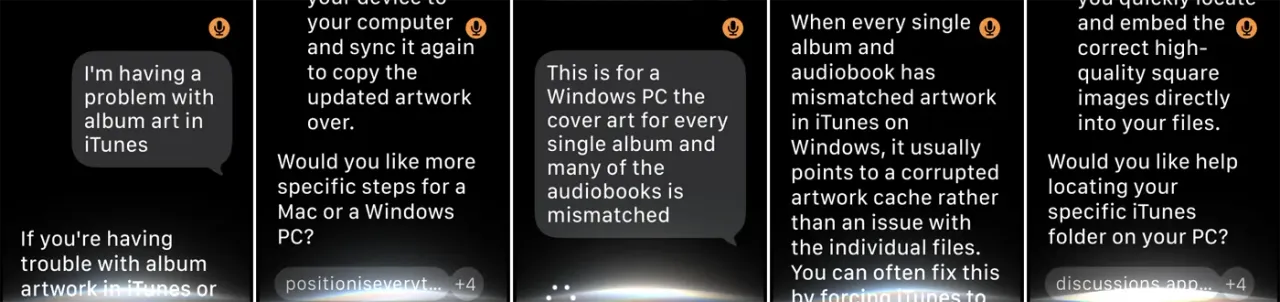
حتی زمانی که Siri به صحبت شما گوش میدهد، بیان طولانی و یکنواخت یک درخواست یا پرسش ممکن است باعث اتمام مهلت پردازش (Time out) و بروز خطا شود. به همین دلیل، درخواستهای طولانی را به بخشهای کوتاهتر بشکنید. به خاطر داشته باشید که تعامل با هوش مصنوعی یک مکالمه دوسویه است؛ ابتدا درخواست پایه خود را مطرح کنید و اجازه دهید سیستم پاسخ دهد. دستیار صوتی ممکن است پاسخی مفید ارائه کند یا جزئیات بیشتری بخواهد، سپس شما میتوانید اطلاعات تکمیلی را اضافه کنید. این تعامل گامبهگام پایداری گفتگو را حفظ کرده و از قطع ناگهانی ارتباط جلوگیری میکند.
۷. لغو و شروع مجدد پردازش
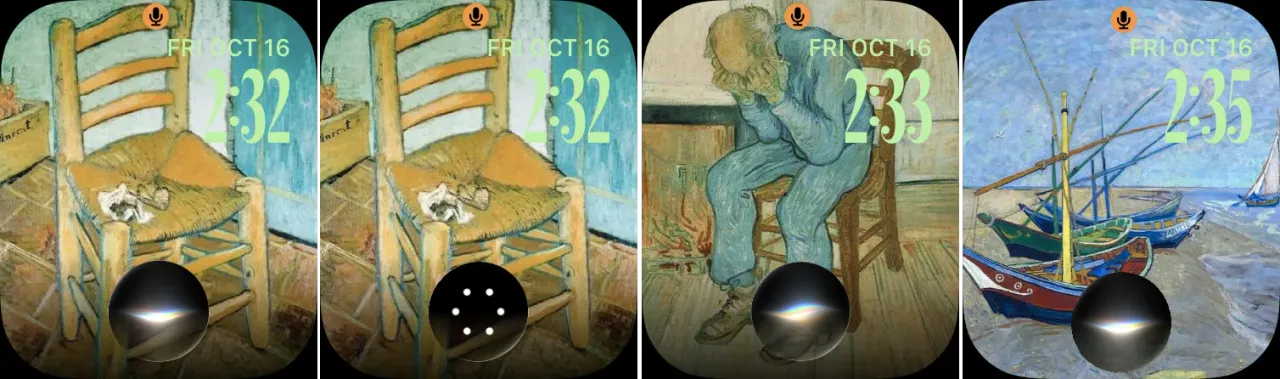
گاهی اوقات به نظر میرسد Siri روی اپل واچ کاملاً متوقف شده و هیچ نشانهای از پردازش نشان نمیدهد. در این شرایط مشخص نیست که آیا سیستم هنگ کرده یا همچنان در حال پردازش پرسش است. بهجای انتظار بیپایان، منطقیترین اقدام لغو فرایند جاری و تلاش دوباره است. برای انجام این کار، یکبار کلید دیجیتال کراون را فشار دهید تا فرایند متوقف شود و سپس با فشردن مجدد آن، درخواست خود را از نو آغاز کنید.
۸. بازگشت به گفتگوهای پیشین
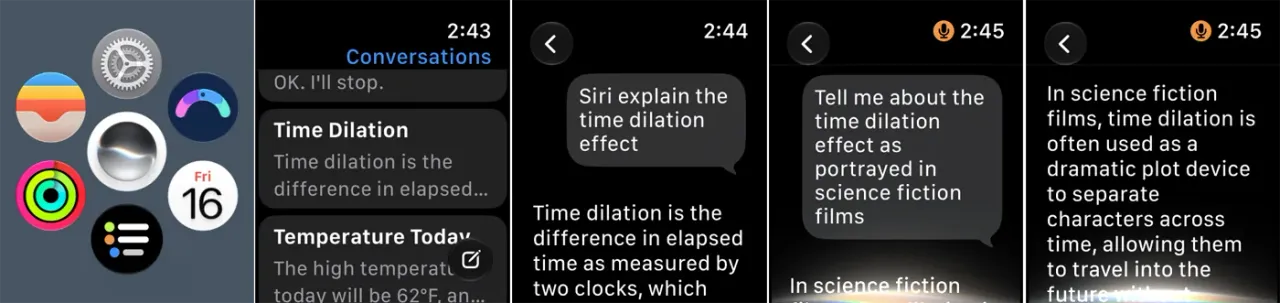
در بسیاری از مواقع مایل هستید مکالمات قبلی با Siri را در ساعت، آیفون، آیپد یا مک مرور یا دنبال کنید. گفتگوهای شما میان تمام دستگاههای سازگار اپل همگامسازی میشوند و دسترسی به آنها یکپارچه است. برای دسترسی به تاریخچه گفتگوها در ساعت، روی کلید دیجیتال کراون ضربه بزنید تا چیدمان پویای برنامهها باز شود که تعدادی از برنامههای اخیراً استفادهشده را نشان میدهد. سپس روی آیکون میانی ضربه بزنید تا وارد تاریخچه گفتگوها شوید.
در این بخش، میان فهرست گفتگوها پیمایش کرده و مکالمه مد نظر خود را انتخاب نمایید. پس از آن میتوانید با فرمان صوتی یا فشردن کلید دیجیتال کراون، همان گفتگو را از نقطهای که متوقف شده بود ادامه دهید.
۹. مشاهده متن گفتگو روی صفحه ساعت
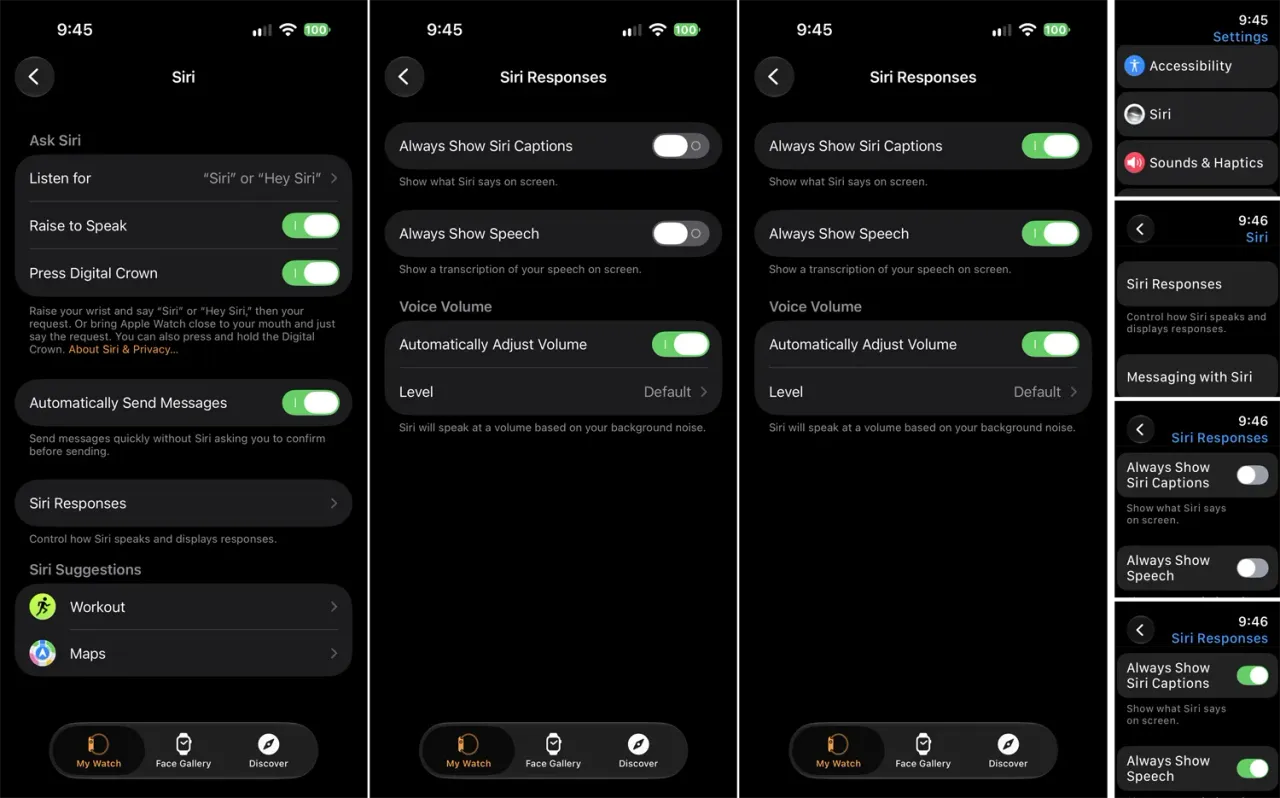
گاهی Siri ممکن است منظور کلمات شما را اشتباه درک کند و در نتیجه پاسخی نادرست بدهد یا کلاً پاسخی ارائه نکند. یکی از روشهای کارآمد برای اطمینان از فهم دقیق دستورات، مشاهده همزمان متن کلمات شما و پاسخهای هوش مصنوعی روی نمایشگر است. برای فعالسازی نمایش متن در صفحه اپل واچ، وارد Settings در اپلیکیشن Watch آیفون یا خود ساعت شوید. مسیر Siri > Siri Responses را انتخاب کرده و دو گزینه Always Show Siri Captions و Always Show Speech را فعال کنید. با این کار، در دفعات بعدی متن کلمات گوینده و پاسخ دستیار همزمان روی صفحه نمایان میشود.
۱۰. بهروزرسانی منظم آیفون و اپل واچ
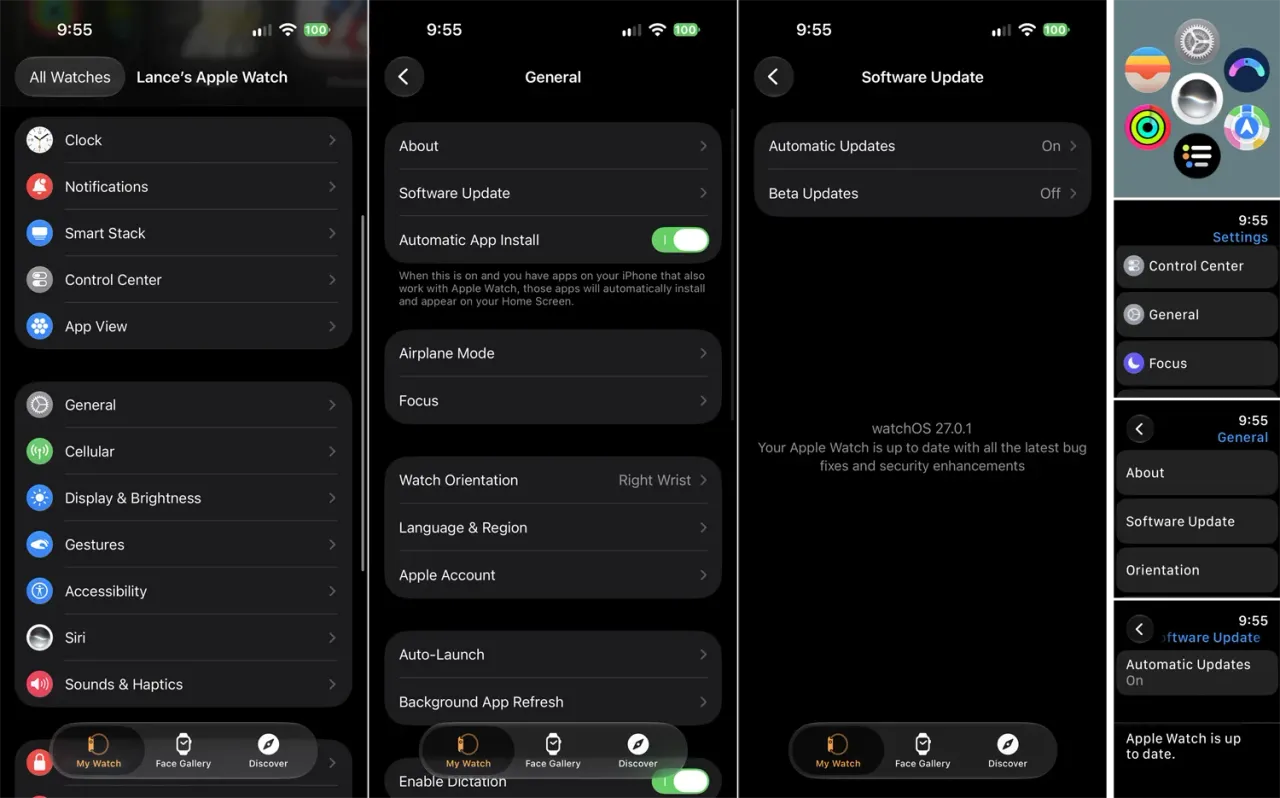
بسیاری از ناپایداریها و ایرادات اولیه هوش مصنوعی روی اپل واچ در بهروزرسانیهای نرمافزاری بعدی برطرف میشوند. از این رو، همواره مطمئن شوید که سیستمهای عامل iOS و watchOS به جدیدترین نسخههای منتشرشده ارتقا یافته باشند. برای بررسی آپدیتها، در اپلیکیشن Watch گوشی یا مستقیماً در تنظیمات ساعت به مسیر General > Software Updates بروید و جدیدترین نسخه موجود را نصب کنید.
برچسب های مرتبط
مطالب مرتبط و پیشنهادی

تصویب ساخت دیتاسنتر بزرگ گوگل در مینهسوتا پس از اعتراضات پیاپی شهروندان
شورای شهر هرمانتاون در مینهسوتا سرانجام با تغییر کاربری زمین و احداث دیتاسنتر عظیم گوگل موافقت کرد. با وجود این رأی مثبت، پروژه هنوز با چالشهای بزرگی روبهرو است؛ از جمله سه شکایت قضایی فعال و لزوم تأیید نهایی مصرف برق ۵۰۰ مگاواتی این مرکز توسط نهادهای ناظر ایالتی.
استارتاپ Sarvam با معرفی مدل منبعباز Prism، زمان تصمیمگیری هوش مصنوعی را به ۴۴ میلیثانیه رساند
استارتاپ هندی Sarvam از مدل منبعباز Prism رونمایی کرد که با معماری ۱۰۵ میلیارد پارامتری خود، بهجای تولید متن، احتمال گزینهها را در یک مرحله محاسبه میکند. این مدل تخصصی با زمان پاسخدهی ۴۴ میلیثانیه، فرآیندهایی نظیر دستهبندی، مسیریابی و ارزیابی دادهها را در سامانههای کاربردی دگرگون میکند.

مقایسه فریمورکهای جاوااسکریپت در کدنویسی با هوش مصنوعی؛ ابزارهای سبک و سرورمحور برنده شدند
یک بررسی تجربی روی ۱۲ فریمورک جاوااسکریپت نشان میدهد که ایجنتهای هوش مصنوعی مانند Claude Code در کار با ابزارهای سبک و سرورمحور نظیر Hono و Astro بسیار سریعتر و اقتصادیتر عمل میکنند. بر اساس این ارزیابی، ثبات دستورات و سادگی ساختار فریمورکها، هزینه تولید کد با مدلهای زبانی را بهشدت کاهش میدهد.
دیدگاه ها و گفتگوی تخصصی
نظرات خود را با جامعه مخاطبان وایر ای آی در میان بگذارید
هنوز دیدگاهی برای این مطلب ثبت نشده است
اولین نفری باشید که دیدگاه، تحلیل یا دیدگاه خود را درباره این موضوع با دیگران به اشتراک می گذارد.