اگر پس از نصب macOS 27 فضای ذخیرهسازی مک شما ناگهان پر شده است، این تنظیمات را بررسی کنید
بروزرسانی به macOS 27 ممکن است باعث شود مدلهای سنگین Apple Intelligence فضای زیادی از مک شما را اشغال کنند. در این مطلب نحوه توقف دانلود این فایلهای حجیم آموزش داده شده است.
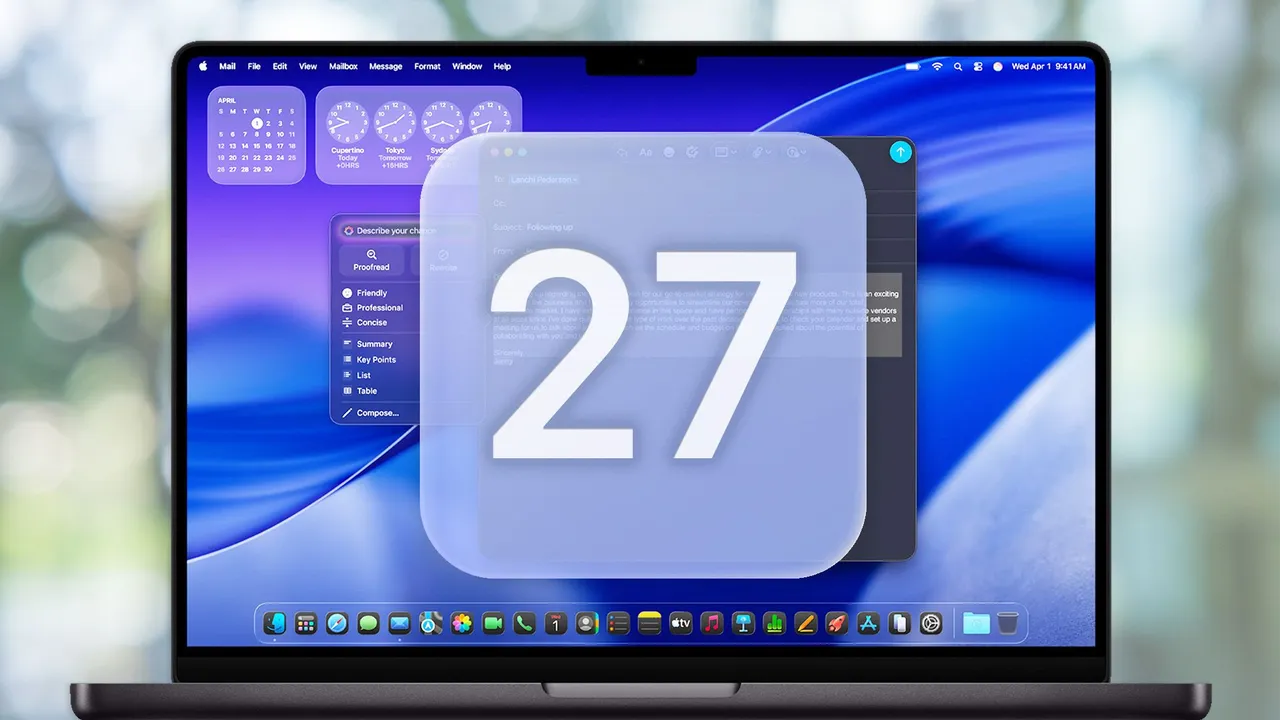
در یک نگاه (نکات کلیدی خبر)
خلاصه مهمترین نکات و تحولات این گزارش برای مطالعه سریع
- سیستمعامل macOS 27 برای اجرای قابلیتهای Apple Intelligence، مدلهای هوش مصنوعی چند گیگابایتی را روی دستگاه دانلود و ذخیره میکند.
- کاربران میتوانند با غیرفعال کردن Apple Intelligence از طریق تنظیمات سیستم، از دانلود و نگهداری این مدلهای سنگین روی مک خود جلوگیری کنند.
- استفاده از دستورات ترمینال برای پاک کردن دستی فایلهای سیستمی هوش مصنوعی خطرناک است و میتواند به عملکرد سیستمعامل آسیب جدی برساند.
اگر اخیراً مک خود را به macOS 27 بهروزرسانی کردهاید و متوجه کاهش فضای ذخیرهسازی در دسترس شدهاید، ممکن است Apple Intelligence بیش از آنچه تصور میکنید فضا اشغال کرده باشد.
کاربران مک در ردیت و هکر نیوز گزارش دادهاند که چندین گیگابایت فایل مرتبط با هوش مصنوعی را روی سیستمهای خود کشف کردهاند؛ برخی از کاربران ادعا میکنند داراییهای محلی هوش مصنوعی حدود ۱۰ گیگابایت یا بیشتر فضا اشغال کردهاند. اگر یک MacBook Air یا Mac mini با حافظه ۲۵۶ گیگابایتی داشته باشید، این بخش قابلتوجهی از فضای ذخیرهسازی شما محسوب میشود.
دلیلی برای وجود این فایلها وجود دارد. Apple Intelligence کاملاً در فضای ابری اجرا نمیشود. برخی از قابلیتهای هوش مصنوعی Apple به مدلهایی متکی هستند که مستقیماً روی مک شما ذخیره و پردازش میشوند؛ این رویکرد برای حفظ حریم خصوصی عالی است، اما لزوماً برای فضای ذخیرهسازی در دسترس شما مناسب نیست.
اگر از Apple Intelligence استفاده نمیکنید، کاملاً منطقی است که بپرسید چرا این فایلها باید روی SSD شما قرار داشته باشند. در ادامه بررسی میکنیم که دقیقاً چه اتفاقی در حال رخ دادن است، چگونه مک خود را بررسی کنید و چه اقدامات ایمنی میتوانید انجام دهید.
چرا Apple Intelligence فضای مک را اشغال میکند؟
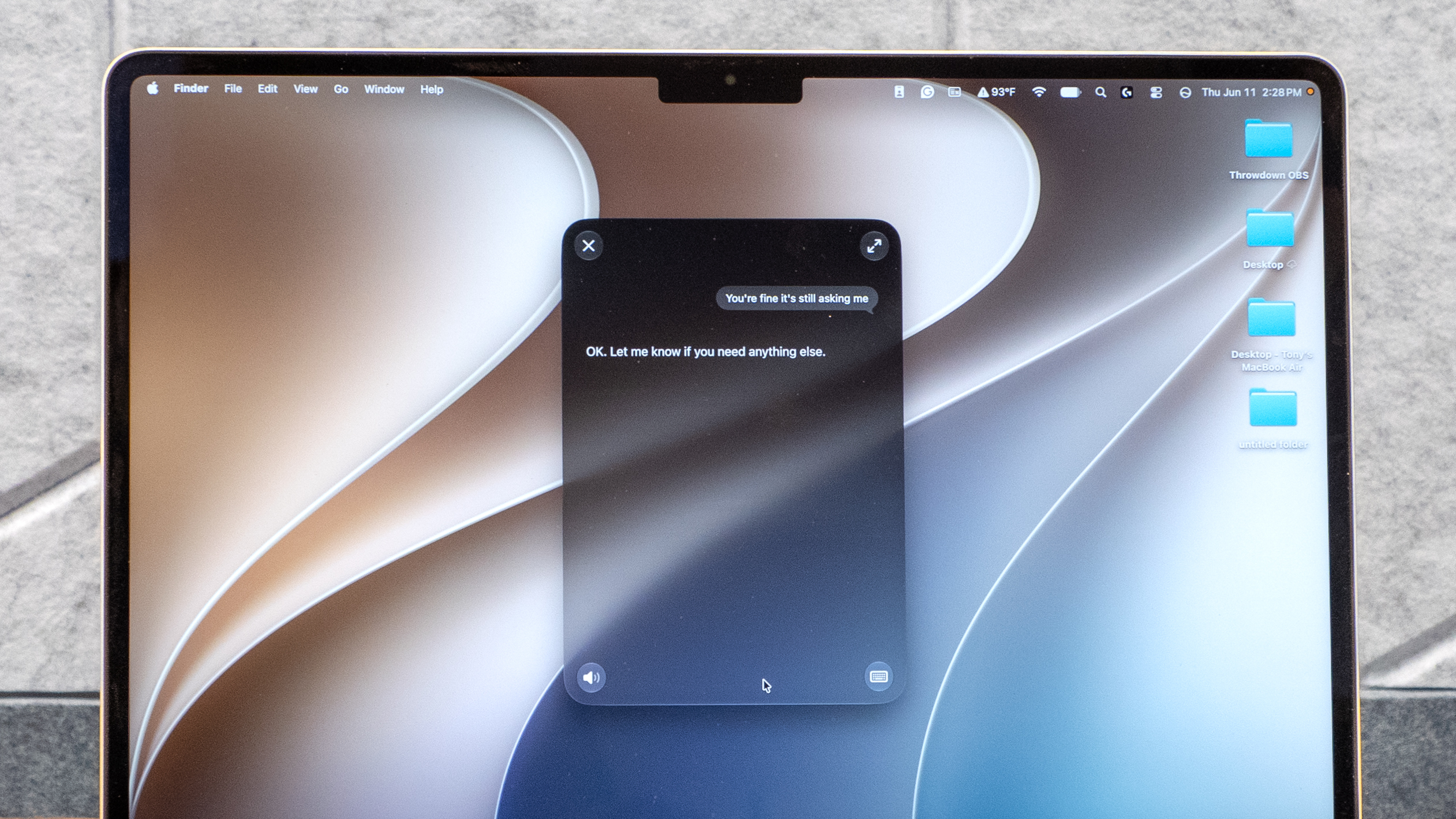
یکی از مهمترین نقاط قوت Apple برای Apple Intelligence حفظ حریم خصوصی است. Apple به جای ارسال تمام کارهای شما به یک سرور راه دور، میتواند برخی از وظایف هوش مصنوعی را مستقیماً روی دستگاههای سازگار انجام دهد. اما این کار نیازمند دانلود مدلهای هوش مصنوعی روی مک شما است.
جدیدترین معماری Apple Intelligence شامل AFM 3 Core است که یک مدل ۳ میلیارد پارامتری روی دستگاه محسوب میشود و در کنار آن یک مدل چندوجهی قدرتمندتر به نام AFM 3 Core Advanced قرار دارد. سایر قابلیتهای Apple Intelligence در صورت نیاز به قدرت پردازشی بیشتر، میتوانند از زیرساخت Private Cloud Compute شرکت Apple استفاده کنند.
نکته منفی تمام این پردازشهای روی دستگاه این است که خود مدلها برای ذخیرهسازی به فضا نیاز دارند.
سیستمعامل macOS بسیاری از این منابع را به عنوان داراییهای سیستمی مدیریت میکند، که تشخیص دقیق اینکه چه چیزی فضای ذخیرهسازی شما را مصرف میکند، دشوار میسازد. ممکن است به سادگی متوجه افزایش میزان فضای اختصاصیافته به بخش System Data شوید.
ابتدا فضای ذخیرهسازی مک خود را بررسی کنید
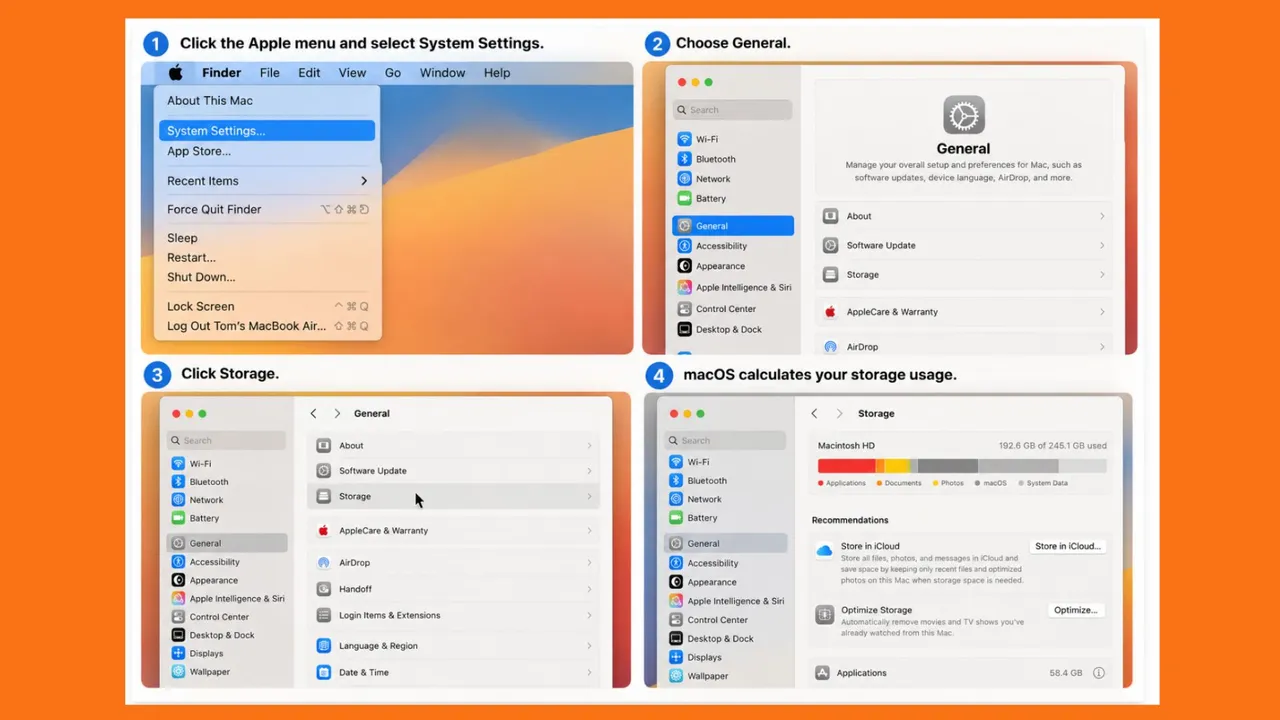
پیش از تغییر هر چیزی، ارزش دارد که بررسی کنید آیا واقعاً با کمبود فضا مواجه هستید یا خیر.
- روی منوی Apple در گوشه بالا سمت چپ کلیک کنید.
- گزینه System Settings را انتخاب کنید.
- به بخش General بروید.
- روی Storage کلیک کنید.
- چند لحظه به macOS فرصت دهید تا همه چیز را محاسبه کند.
فضای ذخیرهسازی شما به دستههایی مانند برنامهها، اسناد، عکسها و دادههای سیستمی (System Data) تقسیم شده است.
متأسفانه، macOS هیچ ورودی مشخصی مثل «مدلهای Apple Intelligence: ۱۰ گیگابایت» ارائه نمیدهد، بنابراین بزرگ بودن دسته System Data به طور خودکار به این معنا نیست که Apple Intelligence مقصر است.
با این حال، توجه داشته باشید که در حال حاضر چقدر فضای ذخیرهسازی آزاد دارید. این به شما یک معیار پایه قبل از اعمال هرگونه تغییر میدهد.
چگونه Apple Intelligence را غیرفعال کنیم
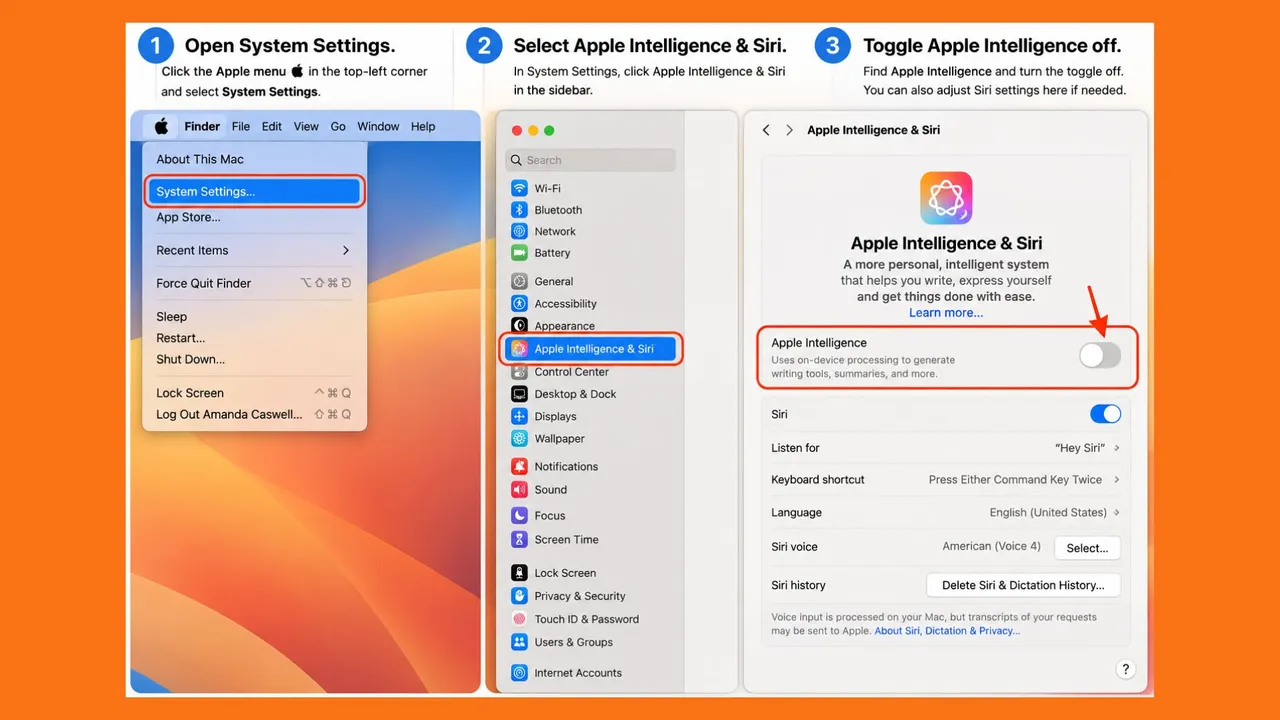
اگر از Apple Intelligence استفاده نمیکنید، ایمنترین گام اول، خاموش کردن آن است.
- بخش System Settings را باز کنید.
- گزینه Apple Intelligence & Siri را انتخاب کنید.
- بخش Apple Intelligence را پیدا کنید.
- آن را به حالت Off تغییر دهید.
در صورت درخواست، غیرفعال کردن Apple Intelligence را تأیید کنید. اگر از هوش مصنوعی Siri نیز استفاده نمیکنید، میتوانید آن را از همین منو غیرفعال کنید.
انتظار نداشته باشید که فضای ذخیرهسازی آزاد شما بلافاصله پس از انجام این کار افزایش یابد. سیستمعامل macOS داراییهای سیستمی را به صورت خودکار مدیریت میکند و غیرفعال کردن Apple Intelligence به این معنا نیست که هر مدل دانلودشده در همان لحظه از بین میرود.
توصیه میشود برای تسریع این روند، از پاک کردن دستی هرگونه فایلی از پوشههای سیستمی macOS خودداری کنید.
نقش Screen Time چیست؟
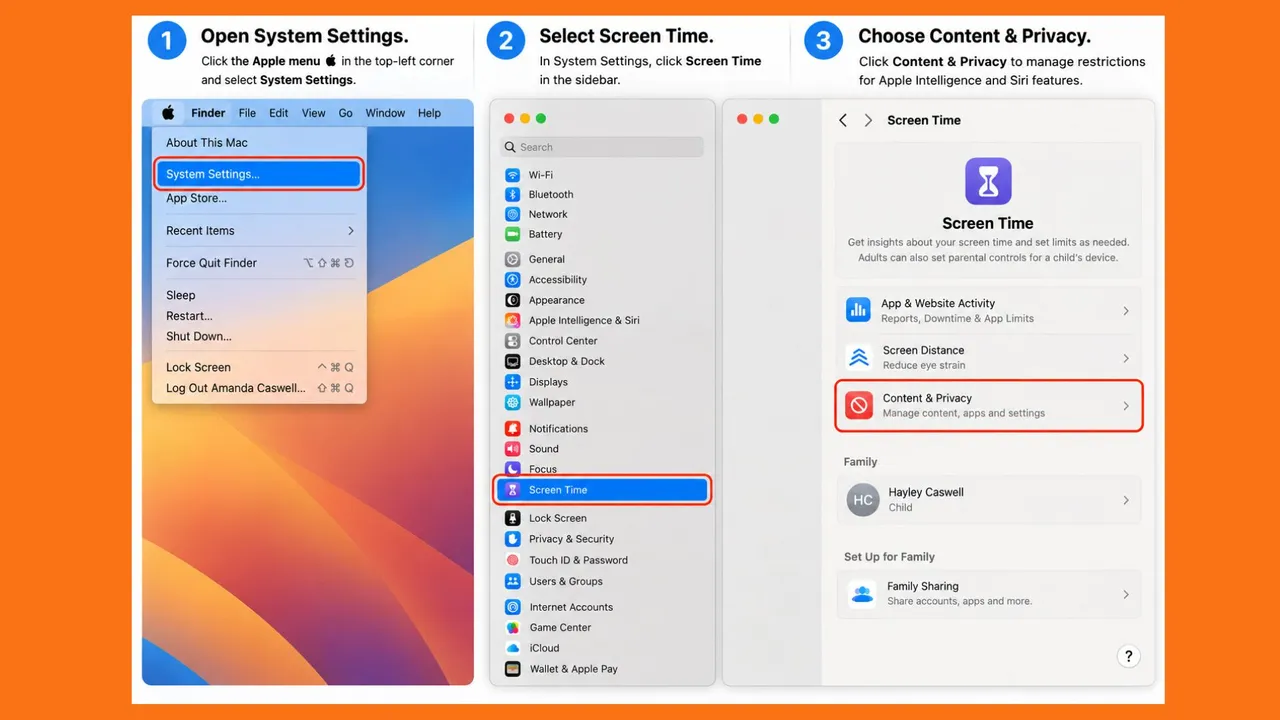
سیستمعامل macOS همچنین محدودیتهایی را برای قابلیتهای Apple Intelligence و Siri از طریق Screen Time ارائه میدهد.
به این مسیر بروید: System Settings > Screen Time > Content & Privacy
بسته به مک و تنظیمات شما، کنترلهایی را برای مدیریت دسترسی به Apple Intelligence و قابلیتهای مرتبط با هوش مصنوعی مولد پیدا خواهید کرد. اگر میخواهید از دسترسی شخص دیگری به قابلیتهای خاص هوش مصنوعی روی مک جلوگیری کنید، این محدودیتها میتوانند مفید باشند.
با این حال، نباید به Screen Time به عنوان یک روش تضمینی برای جلوگیری از دانلود دائمی داراییهای سیستمی مرتبط با هوش مصنوعی توسط macOS تکیه کرد. شرکت Apple این ارتباط را به طور خاص شفاف نکرده است.
برای اکثر افراد، غیرفعال کردن خود Apple Intelligence بهترین نقطه برای شروع است.
فایلهای هوش مصنوعی macOS را دستی پاک نکنید
در اینجا اوضاع کمی پیچیده میشود. دستورات ترمینال مختلفی در اینترنت وجود دارند که ادعا میکنند مدلهای دانلودشده هوش مصنوعی Apple را به صورت دستی حذف میکنند. حتی برخی از روشها شامل راهاندازی مک در حالت Recovery Mode و حذف فایلها از دایرکتوریهای سیستمی macOS میشوند.
اما انجام این کار به هیچ وجه توصیه نمیشود. اینها داراییهای مدیریتشده توسط سیستم هستند و حذف فایلها از دایرکتوریهای محافظتشده macOS میتواند باعث مشکلات ناخواستهای شود. همچنین هیچ تضمینی وجود ندارد که اگر سیستمعامل تصمیم بگیرد به یک دارایی نیاز دارد، آن را دوباره دانلود نکند.
آزاد کردن چند گیگابایت فضای اضافی، ارزش آسیب رساندن احتمالی به سیستمعامل macOS را ندارد.
اگر با کمبود شدید فضای ذخیرهسازی مواجه هستید، بهتر است ابتدا از ابزارهای داخلی مدیریت حافظه Apple استفاده کنید.
هنوز با کمبود فضا مواجهاید؟ Time Machine را بررسی کنید
ممکن است Apple Intelligence تنها دلیل کمتر بودن فضای ذخیرهسازی در دسترس شما نسبت به انتظارتان نباشد. اگر از Time Machine استفاده میکنید، macOS میتواند اسنپشاتهای محلی را روی مک شما نگه دارد. این اسنپشاتها به شما امکان میدهند حتی زمانی که درایو پشتیبان Time Machine متصل نیست، فایلها را بازیابی کنید.
شرکت Apple معمولاً این فضا را به صورت خودکار مدیریت میکند و فضای اسنپشات را در صورت لزوم به عنوان فضای قابل استفاده در نظر میگیرد.
این بدان معناست که میزان فضای گزارششده توسط macOS گاهی اوقات میتواند گیجکننده باشد، به خصوص اگر اخیراً حجم زیادی از دادهها را حذف کردهاید و انتظار داشتید که عدد فضای آزاد شما بلافاصله افزایش یابد.
با باز کردن Disk Utility، انتخاب درایو مک و جستجوی اسنپشاتهای APFS، میتوانید بررسی کنید که آیا اسنپشاتهای محلی وجود دارند یا خیر.
مجدداً تأکید میشود که مگر در مواردی که واقعاً با مشکل فضای ذخیرهسازی مواجه هستید، اقدام به پاک کردن اسنپشاتها نکنید.
نتیجهگیری: آیا باید Apple Intelligence را برای صرفهجویی در فضا غیرفعال کرد؟
اگر به طور مرتب از Writing Tools، قابلیتهای جدید هوش مصنوعی Siri یا سایر امکانات Apple Intelligence استفاده میکنید، فضای ذخیرهسازی مصرفشده توسط آنها اساساً بخشی از هزینه در دسترس بودن محلی این قابلیتها است.
اما اگر هرگز از آنها استفاده نمیکنید، قضیه کاملاً متفاوت است. این موضوع به ویژه برای افرادی که مک ۲۵۶ گیگابایتی دارند، صادق است. از دست دادن حتی ۱۰ گیگابایت فضا، تقریباً معادل ۴ درصد از کل ظرفیت اسمی حافظه شما را تشکیل میدهد؛ آن هم پیش از محاسبه حجم خود سیستمعامل macOS، برنامهها، عکسها، ویدیوها و سایر فایلهای روی رایانه.
تا زمانی که Apple کنترل دقیقتری روی مدلهای هوش مصنوعی ذخیرهشده به صورت محلی به کاربران ارائه ندهد، در صورت عدم تمایل به استفاده از Apple Intelligence، ایمنترین گزینه این است که آن را به سادگی غیرفعال کنید، فضای ذخیرهسازی خود را زیر نظر بگیرید و اجازه دهید macOS داراییهای سیستمی زیربنایی را مدیریت کند، نه اینکه خودتان سعی کنید آنها را پاک کنید.
برچسب های مرتبط
مطالب مرتبط و پیشنهادی
رکورد ۸۳۳ هزار دانلود ماهانه برای LEGAL-BERT؛ وقتی توسعهدهندهها قید مدلهای گرانقیمت را میزنند!
مدل زبانی تخصصی LEGAL-BERT با ثبت بیش از ۸۳۳ هزار دانلود در ماه روی پلتفرم هاگینگ فیس حسابی خبرساز شده است. این ابزار جمعوجور و تخصصی نشان میدهد که برای پردازش و تحلیل متون حقوقی، حتماً نیازی به مدلهای غولپیکر و پرهزینه ندارید و گزینههای بهینه همچنان در اوج هستند.

جاسوسی هوش مصنوعی در محل کار؛ کارمندان میگویند کارفرماها باید قانوناً مچگیریهایشان را لو بدهند!
نظرسنجیهای تازه نشان میدهد که بیشتر کارمندان حس میکنند مدیرانشان با ابزارهای هوش مصنوعی تمام حرکات آنها را زیر نظر گرفتهاند. حالا بیش از ۸۰ درصد شاغلان خواستار تصویب قانونی شدهاند که شرکتها را مجبور کند هرگونه مچگیری و نظارت هوش مصنوعی در محیط کار را رسماً اعلام کنند.

گزارش داغ مایکروسافت از نفوذ جهانی هوش مصنوعی؛ امارات در صدر و رتبه عجیب آمریکا!
مایکروسافت در تازهترین گزارش خود از ضریب نفوذ هوش مصنوعی در جهان پرده برداشت؛ آماری شگفتانگیز که نشان میدهد امارات و سنگاپور با فاصلهای خیرهکننده پیشتاز دنیا هستند و در مقابل، آمریکا در رتبه ۲۱ جا مانده است. همچنین الگوی استفاده از هوش مصنوعی میان کشورهای غربی و کشورهای در حال توسعه، از تفاوتی عمیق میان کاربردهای روزمره و آموزش پرده برمیدارد.
دیدگاه ها و گفتگوی تخصصی
نظرات خود را با جامعه مخاطبان وایر ای آی در میان بگذارید
هنوز دیدگاهی برای این مطلب ثبت نشده است
اولین نفری باشید که دیدگاه، تحلیل یا دیدگاه خود را درباره این موضوع با دیگران به اشتراک می گذارد.