کلید بیاستفاده Copilot روی اعصابتان است؟ آموزش تغییر کاربری کلید هوش مصنوعی در ویندوز ۱۱
اگر لپتاپ جدیدی خریدهاید و دکمه اختصاصی کوپایلوت روی کیبوردتان بدون استفاده مانده، با چند ترفند ساده در ویندوز ۱۱ و ابزار محبوب PowerToys میتوانید این کلید هوش مصنوعی را به دکمهای کاملاً کاربردی تبدیل کنید.
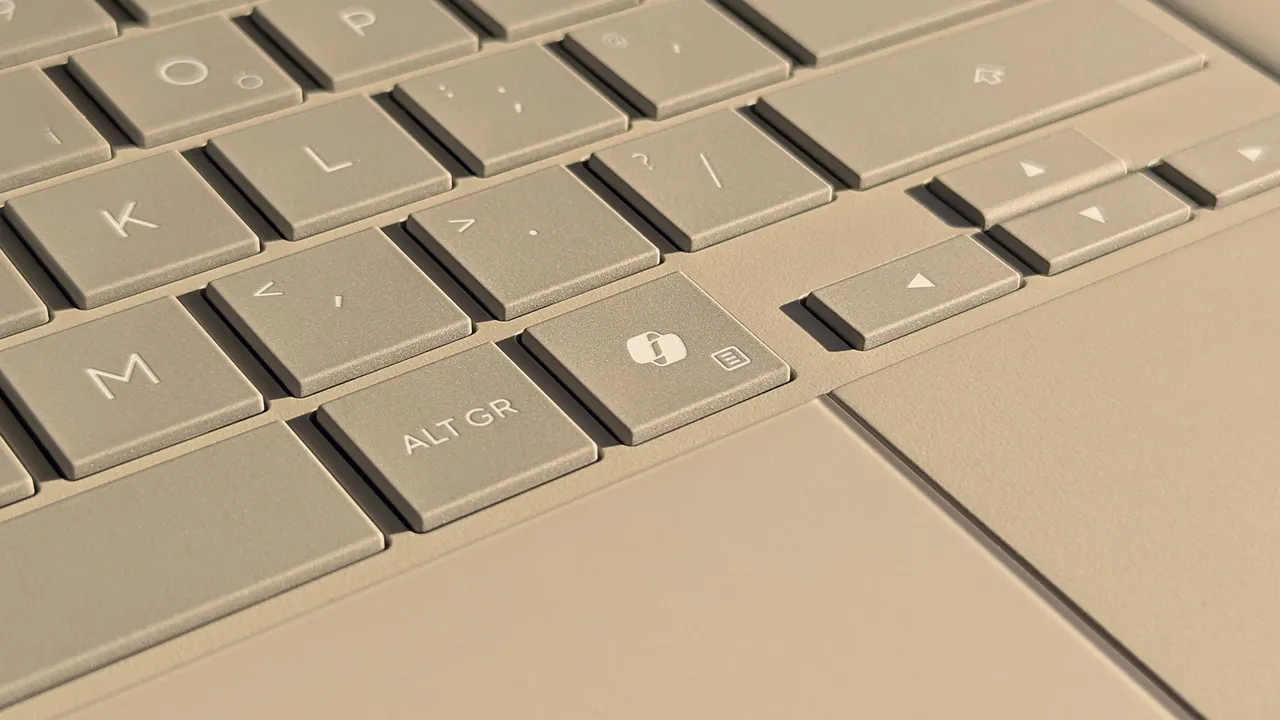
در یک نگاه (نکات کلیدی خبر)
خلاصه مهمترین نکات و تحولات این گزارش برای مطالعه سریع
- مایکروسافت کلید اختصاصی Copilot را روی کیبورد لپتاپهای جدید تعبیه کرده، اما این دکمه هوش مصنوعی برای خیلی از کاربران عملاً بیفایده و بلااستفاده مانده است.
- در ویندوز ۱۱ میتوانید مستقیماً از بخش تنظیمات کیبورد، عملکرد این دکمه را به جستجو یا باز کردن یک برنامه دلخواه تغییر دهید.
- برای شخصیسازی پیشرفتهتر، ابزار رایگان PowerToys بهترین راهکار است؛ چرا که دکمه کوپایلوت در اصل همان میانبر ترکیبی Windows + Shift + Ctrl + F23 است!
مایکروسافت پس از سالها تلاش برای جا انداختن برند «Copilot+ PC» بین کاربران، ظاهراً تصمیم گرفته این نامگذاری را به کل کنار بگذارد. تبلت و لپتاپهای جدید سرفیس پرو ۱۲ اینچی و سرفیس لپتاپ ۱۳ اینچی، با وجود اینکه تمام پیشنیازهای فنی لازم را دارند، دیگر با برچسب Copilot+ PC شناخته نمیشوند.
این تغییر رویه، خیلی از کاربران را در وضعیت عجیبی قرار داده است. خیلیها لپتاپهای مجهز به Copilot+ PC را صرفاً به این دلیل خریدند که تنها راه دسترسی به جدیدترین نسل لپتاپها بود. هرچند قابلیتهای هوش مصنوعی را میتوان به دلخواه فعال یا غیرفعال کرد، اما روی کیبورد این لپتاپها یک دکمه اختصاصی کوپایلوت تعبیه شده که برای خیلی از افراد عملاً بلااستفاده و بیمصرف است.
یک نکته مهم: لپتاپها و کیبوردهای دیگری هم وجود دارند که عضو این خانواده نیستند اما کلید کوپایلوت روی آنها قرار گرفته است. با این حال با توجه به تغییرات اخیر مایکروسافت، کاربران زیادی در فضای مجازی از وجود این دکمه اضافه گلایه کردهاند؛ به همین خاطر این راهنما برای رفع همین مشکل آماده شده است.
حالا اگر صدها یا حتی هزاران دلار خرج یک لپتاپ مدرن کردهاید و حس میکنید یکی از کلیدهای کیبوردتان هدر رفته، چه کار باید کرد؟ خوشبختانه مایکروسافت متوجه این دغدغه شده و امکان تغییر کاربری (ریمپ کردن) کلید کوپایلوت را فراهم کرده است.
ویندوز ۱۱ به شما اجازه میدهد وظیفه کلید Copilot را تغییر دهید، هرچند گزینههای آن تا حدی محدود است؛ میتوانید آن را طوری تنظیم کنید که بخش جستجو (Search)، خود کوپایلوت یا یک برنامه دلخواه را باز کند.
اما اگر میخواهید کنترل کاملتری روی عملکرد این کلید داشته باشید، ابزار کارآمد PowerToys بهترین گزینه برای تغییر وظیفه آن است.
حتی اگر وسواس ظاهر دارید، میتوانید با چند برچسب کوچک و ارزانقیمت، لوگوی کوپایلوت را بپوشانید و آیکون دکمه جدیدی که تعریف کردهاید را روی آن بچسبانید!
آموزش تغییر کاربری کلید کوپایلوت در ویندوز ۱۱
این روش سادهترین راه ممکن است، اما محدودیتهای خاص خودش را دارد.
- برنامه تنظیمات (Settings) را در ویندوز ۱۱ باز کنید.
- وارد بخش Bluetooth & devices شوید.
- گزینه Keyboard را انتخاب کنید.
- روی منوی کشویی روبهروی Customize Copilot key on keyboard کلیک کنید.
- از میان گزینهها، یکی از موارد Search (جستجو)، Copilot یا Open an app (باز کردن یک برنامه مشخص) را انتخاب کنید.
قابلیت تغییر کاربری کلید کوپایلوت در آپدیتهای امسال به ویندوز ۱۱ اضافه شده؛ بنابراین مطمئن شوید سیستمعامل شما به آخرین نسخه بهروزرسانی شده باشد.
تغییر پیشرفته عملکرد کلید کوپایلوت با ابزار PowerToys
اگر میخواهید کلید کوپایلوت کاری فراتر از باز کردن سرچ یا یک برنامه انجام دهد، باید سراغ برنامههای جانبی بروید. ابزار محبوب PowerToys بخشی به نام Keyboard Manager دارد که دقیقاً همین کار را برایتان انجام میدهد.
از آنجا که ویندوز ۱۱ کلید کوپایلوت را نه به عنوان یک کلید تکی، بلکه به عنوان یک میانبر ترکیبی شناسایی میکند، باید برای تغییر آن از بخش میانبرها (Shortcut) استفاده کنید.
بررسیها نشان میدهد انجام این کار با ویرایشگر کلاسیک Keyboard Manager در PowerToys بسیار راحتتر و بیدردسرتر است. برای این کار فقط کافی است گزینه Try the new editor را خاموش کنید.
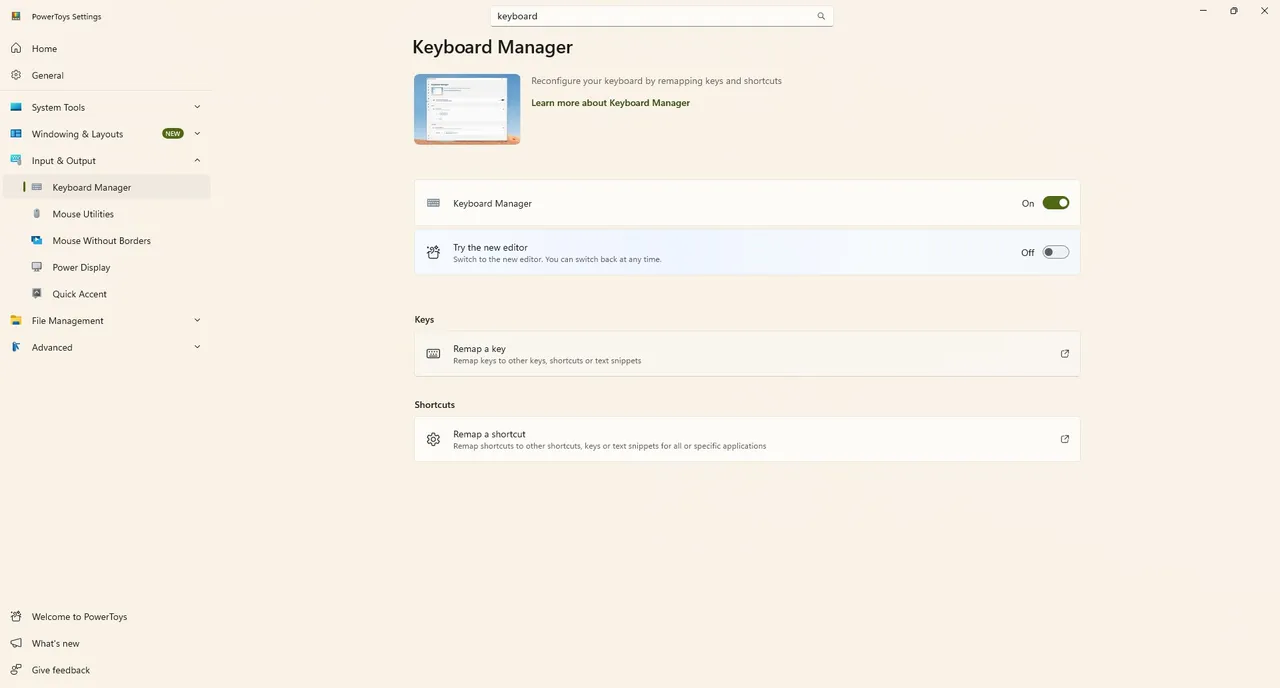
- ابزار PowerToys را نصب و اجرا کنید.
- وارد بخش Keyboard Manager شوید.
- مطمئن شوید که گزینه Keyboard Manager فعال باشد.
- روی گزینه Remap a shortcut کلیک کنید.
- گزینه Add shortcut remapping را انتخاب کنید.
- کلید میانبر ورودی را روی ترکیب Windows + Shift + Ctrl + F23 تنظیم کنید.
- عملکرد خروجی را روی هر کلیدی که دوست دارید (مثلاً کلید Ctrl سمت راست) قرار دهید.
از آنجا که کمتر کیبوردی کلید F23 دارد، استفاده از ویرایشگر کلاسیک کار را خیلی راحتتر میکند. جالب است بدانید کارشناسان سختافزار در Tom's Hardware اولین کسانی بودند که متوجه شدند کلید کوپایلوت در واقع همان میانبر ترکیبی کلید F23 است.
چطور ظاهر کلید کوپایلوت را بپوشانیم؟
حتی اگر کاربری دکمه کوپایلوت را عوض کنید، لوگوی آن همچنان روی کیبورد شما خودنمایی میکند. اگر از ناهماهنگی بین عملکرد کلید و شکل ظاهری آن خوشتان نمیآید، میتوانید ظاهر آن را با برچسب بپوشانید.
البته سادگی این کار به رنگ کیبورد شما بستگی دارد. پیدا کردن برچسبهای کیبورد مشکی یا سفید در فروشگاههای اینترنتی بسیار ساده است و تنوع بالایی دارند.
اما اگر از تبلتهای سرفیس با کیبورد خاکستری یا تایپکاورهای رنگی استفاده میکنید، ممکن است پیدا کردن برچسبی که همرنگ کلیدهایتان باشد کمی چالشبرانگیزتر باشد و شاید نیاز باشد سراغ نمونههای دستساز یا سفارشی بروید.
اگر شما هم از برچسب یا ترفند خاصی برای پوشاندن یا کاربردیتر کردن این دکمه هوش مصنوعی استفاده کردهاید، میتوانید تجربیات و روشهای خود را با دیگر علاقهمندان به اشتراک بگذارید.
برچسب های مرتبط
مطالب مرتبط و پیشنهادی
هشدار جینا ریموندو درباره هوش مصنوعی: در آینده شغل میسازد، اما اولش یک موج سنگین اخراج در راه است!
جینا ریموندو، وزیر سابق بازرگانی آمریکا، معتقد است هوش مصنوعی در نهایت شغلهای جدیدی خلق میکند، اما بدون برنامهریزی دقیق، ابتدا با موج ویرانگری از اخراجهای دستهجمعی مواجه خواهیم شد. او هشدار میدهد اگر قوانین و مالیاتها برای عصر ایجنتهای هوشمند بازنویسی نشود، بحران اقتصادی و اجتماعی عمیقی شکل خواهد گرفت.

بیش از نیمی از تراکنشهای ایجنت جنجالی اینستینکت مربوط به سفر است؛ هوش مصنوعی آژانسهای مسافرتی را دور میزند!
نوآ شین، بنیانگذار پلتفرم محبوب Instinct اعلام کرده که بیش از نیمی از خریدها و تراکنشهای کاربران در این پلتفرم هوش مصنوعی به برنامهریزی سفر اختصاص دارد. این استارتاپ ۱۴ نفره که ارزش آن بهتازگی به ۱۰ میلیارد دلار رسیده، قصد دارد با کمک ایجنتهای هوشمند شیوه سنتی رزرو بلیت، هتل و حتی میز رستورانها را دگرگون کند.

پلتفرم Autoheal به میدان آمد: مدیریت خرابکاریها و کارهای نیمهکاره ایجنتهای کدنویسی!
با انفجار ابزارهای کدنویسی هوش مصنوعی و تولید حجم عظیمی از کد، حالا معضل اصلی تیمهای فنی، بررسی و نگهداری این کوه کد است. استارتاپ تازه وارد «اتوهیل» (Autoheal) با معرفی پلتفرمی هوشمند و ایجنتهایی که کار بقیه ایجنتها را نظارت و خودکار اصلاح میکنند، میخواهد هزینهها و دردسرهای توسعه نرمافزار را بهشدت کاهش دهد.
دیدگاه ها و گفتگوی تخصصی
نظرات خود را با جامعه مخاطبان وایر ای آی در میان بگذارید
هنوز دیدگاهی برای این مطلب ثبت نشده است
اولین نفری باشید که دیدگاه، تحلیل یا دیدگاه خود را درباره این موضوع با دیگران به اشتراک می گذارد.